 Este obra está bajo una licencia de Creative Commons Reconocimiento-NoComercial-CompartirIgual 4.0 Internacional.
3. AraWrite – Personalizamos nuestra frase: Editor de pictogramas
Tal como hemos comentado anteriormente, AraWrite funciona como un entorno flexible y altamente personalizable, que posibilita la creación y el uso de contenidos comunicativos ajustados a las necesidades individuales de cada usuario/a.
Las opciones de personalización permiten que podamos ajustar nuestro texto de una forma sencilla y transparente, ya que la aplicación está pensada para ser utilizada por profesionales, familia y los propios usuarios/as.
Veamos cómo hacerlo. Para ello, escribimos el texto que queremos adaptar e irá apareciendo los pictogramas de forma simultánea. En el caso de utilizar el dictado por voz, al finalizar la grabación, pulsamos en el botón de Convertir a pictogramas.
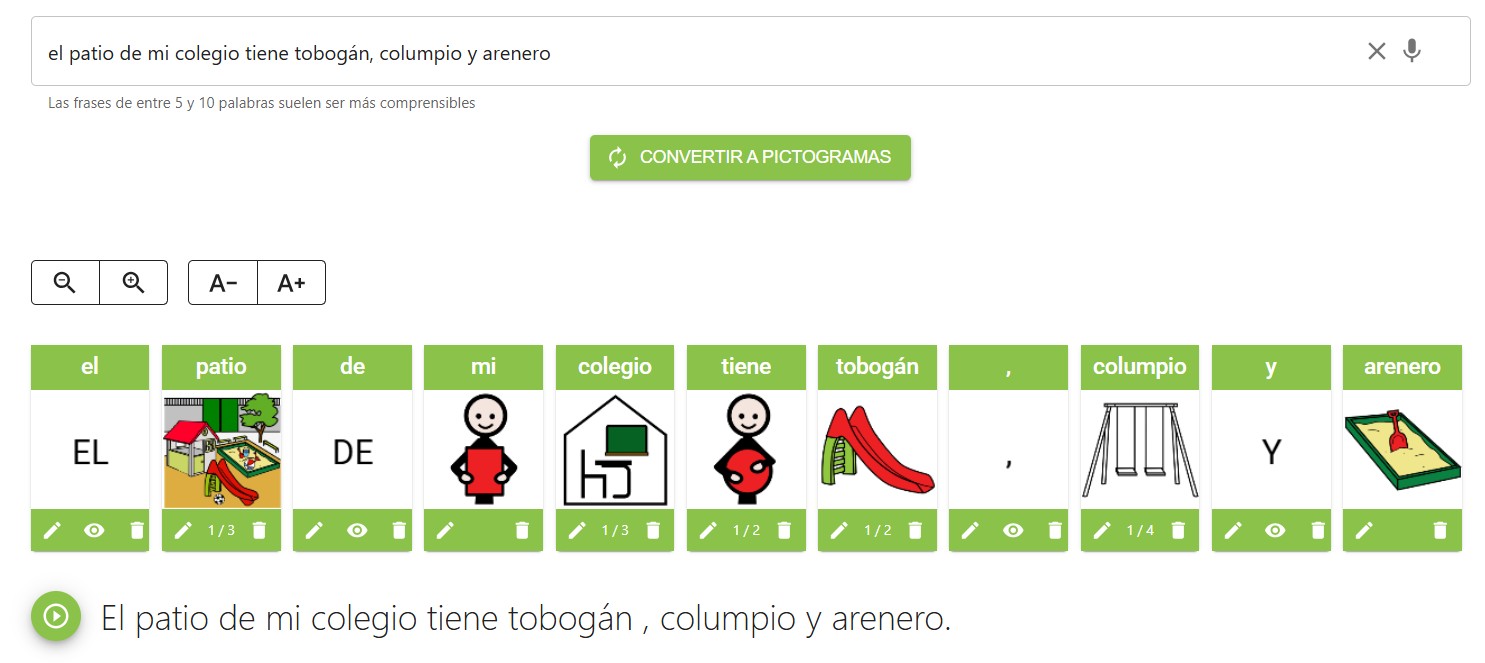
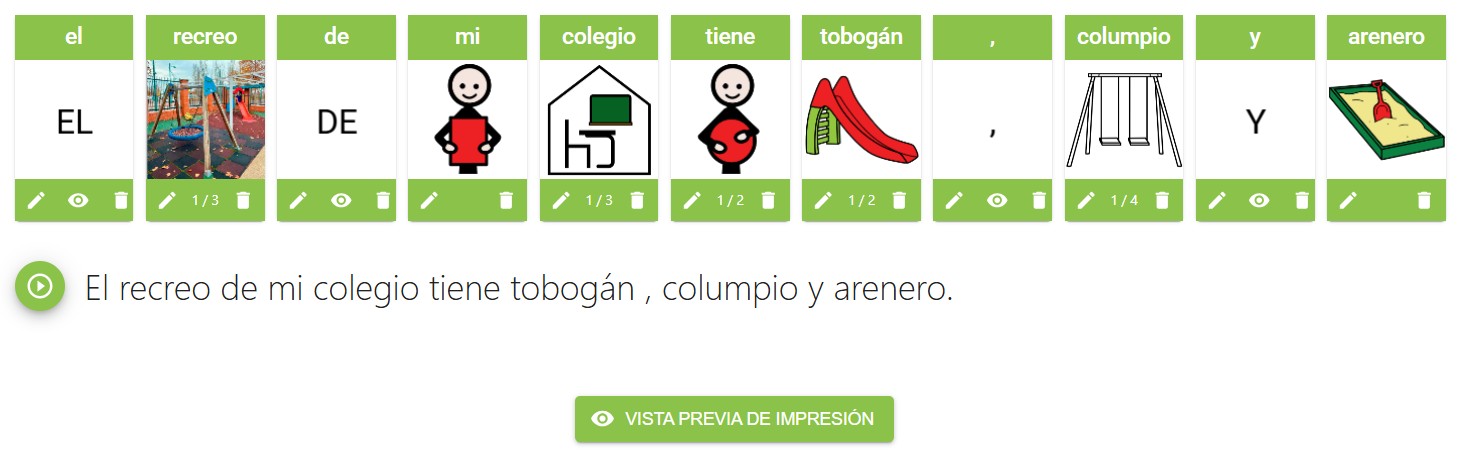
Si observáis detenidamente, la frase adaptada ocupa dos líneas, ya que tiene una extensión de 11 celdas. Para facilitar el trabajo de personalización, hemos utilizado la lupa para reducir el tamaño de las celdas y hacer que la frase ocupe una sola línea. Si utilizáis los iconos de texto, podréis reducir o aumentar el tamaño de la fuente, pero recordad que estamos en la pantalla principal y que todavía podremos realizar diferentes ajustes cuando estemos en la pantalla de Vista previa de impresión.
Una vez tenemos nuestro texto adaptado con pictogramas, vemos un recuadro verde inferior con el texto del pictogramas y un recuadro inferior, desde el que podremos realizar nuestros primeros ajustes.

Las palabras del apartado de Miscelánea (artículos, preposiciones, signos de puntuación, etc.) incorporan un icono de ojo en la parte central. Tal como comentamos, consideramos que, en muchas ocasiones, es preferible utilizar el texto y no saturar la frase con pictogramas que puedan generar ruido visual. Por lo tanto, siempre va a aparecer el texto por defecto. Vosotros decidiréis si es conveniente que aparezca el texto o el pictograma de estas palabras. Pulsad sobre el ojo y aparecerá el pictograma asociado.
Al escribir la frase, observamos que en el recuadro verde inferior aparecen dos números separados por una barra. Éstos indican el número de pictogramas disponibles en la base de datos de ARASAAC para esa acepción. Sólo tenéis que pulsar en el centro del pictograma para visualizar los pictogramas que tienen esa acepción.

En la base de datos, tenemos cuatro pictogramas para esta acepción, pero AraWrite detecta que sólo tres pictogramas de patio están relacionados con el concepto de colegio. 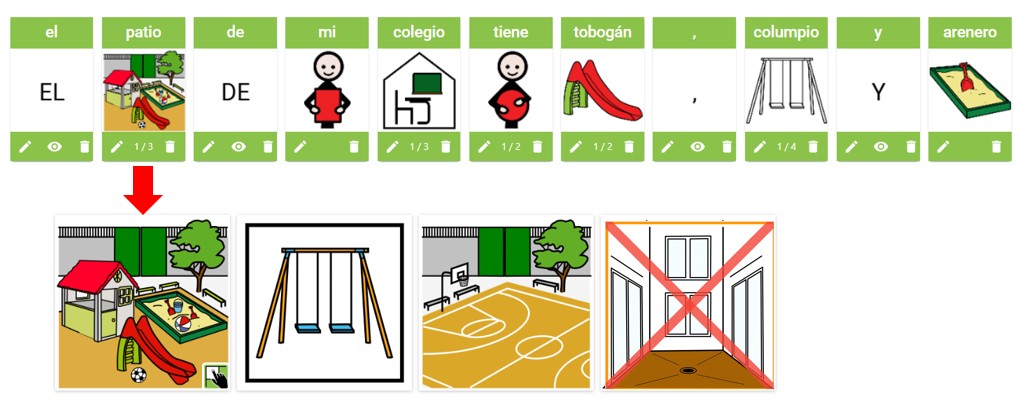 En este punto, ya podemos elegir uno de los pictogramas disponibles o, si lo preferimos, personalizar aún más la frase utilizando el icono de Editor de pictogramas, representado por un lápiz.
De este modo, accederemos a una ventana desde la que podremos realizar diferentes Ajustes de la imagen y/o Ajustes del subtítulo.
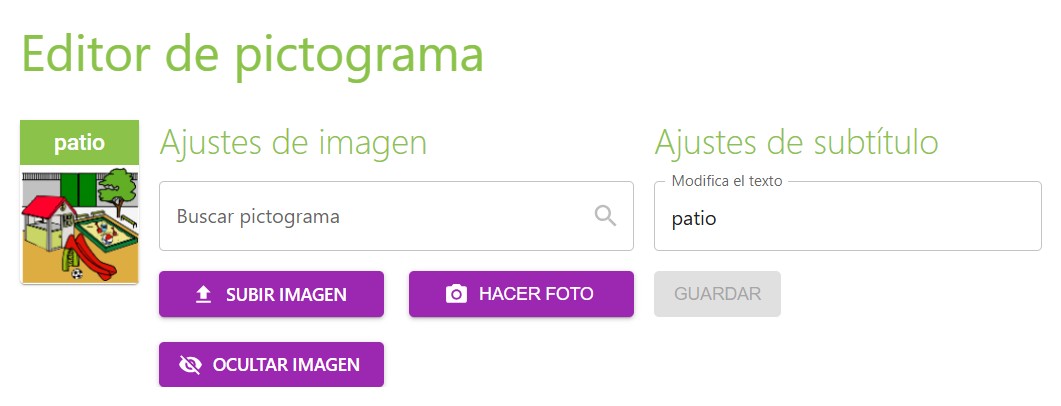
Entre los Ajustes de la imagen, figuran:
- buscar pictograma en la base de datos de ARASAAC en tiempo real,
- subir una imagen desde nuestro dispositivo (dibujo o fotografía),
- hacer una foto desde la cámara del dispositivo para personalizar nuestra imagen y
- ocultar la imagen para que aparezca únicamente el texto.
En el apartado de Ajustes del subtítulo, podemos modificar el texto del pictograma.
En nuestro ejemplo, vamos a subir una imagen del patio del colegio y modificar el texto, cambiando „patio“ por „recreo“.
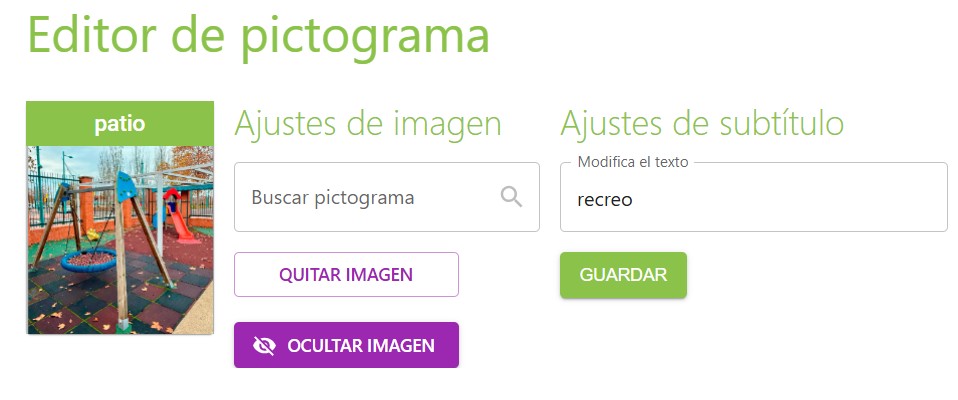
Una vez editado el pictograma y realizados los diferentes ajustes, pulsamos en el botón Guardar y los nuevos ajustes aparecen en nuestra frase.
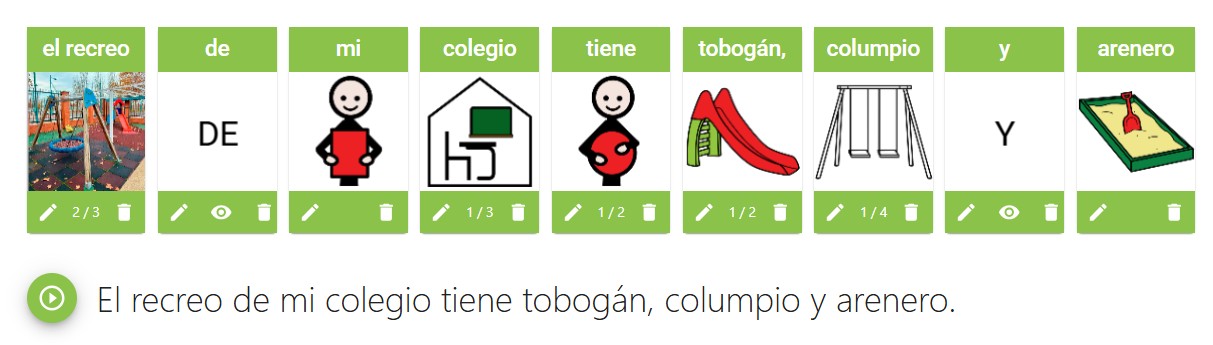
Finalmente, podemos eliminar el pictograma del signo ortográfico de la coma con el icono de la papelera e introducir la coma, desde el Editor de pictogramas, en el pictograma del tobogán. De esta forma, ganamos un espacio y construimos una frase más pequeña.

El grado de personalización de la aplicación es total, ya que podemos introducir los artículos directamente en el pictograma del sustantivo al que acompañan. Para ello, editamos el pictograma de «recreo» y añadimos en el texto el artículo «el».
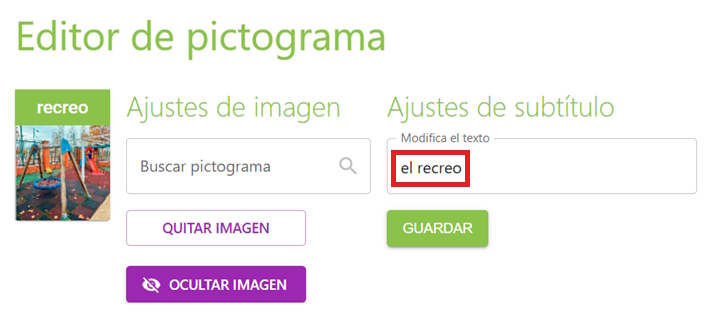
Pulsamos en el botón Guardar y el nuevo ajuste aparecerá en nuestra frase adaptada. Sólo nos quedar borrar el artículo „El“ y ya tenemos el resultado final con el icono de la papelera.
Podemos personalizar los pictogramas de las personas que aparecen en nuestro texto, adaptándolos a las características físicas de los usuarios/as. Para ello, disponemos de la opción de Cambiar el color de la piel y Cambiar el color del pelo en el Editor de pictogramas.
Es importante señalar que no todos los pictogramas de personas permiten modificaciones debido a criterios de diseño. No obstante, siempre existe al menos una alternativa equivalente modificable, por lo que es posible mantener la personalización sin perder el significado del mensaje.
Por ejemplo, escribimos esta frase en el cuadro de escritura y pulsamos sobre el icono de edición, en este caso el icono del lápiz, de las personas que aparecen en el texto.

Al pulsar sobre el icono de edición del pictograma, se abrirá el Editor de pictogramas, desde el cual podremos modificar el color de la piel y el color del pelo de las personas representadas.
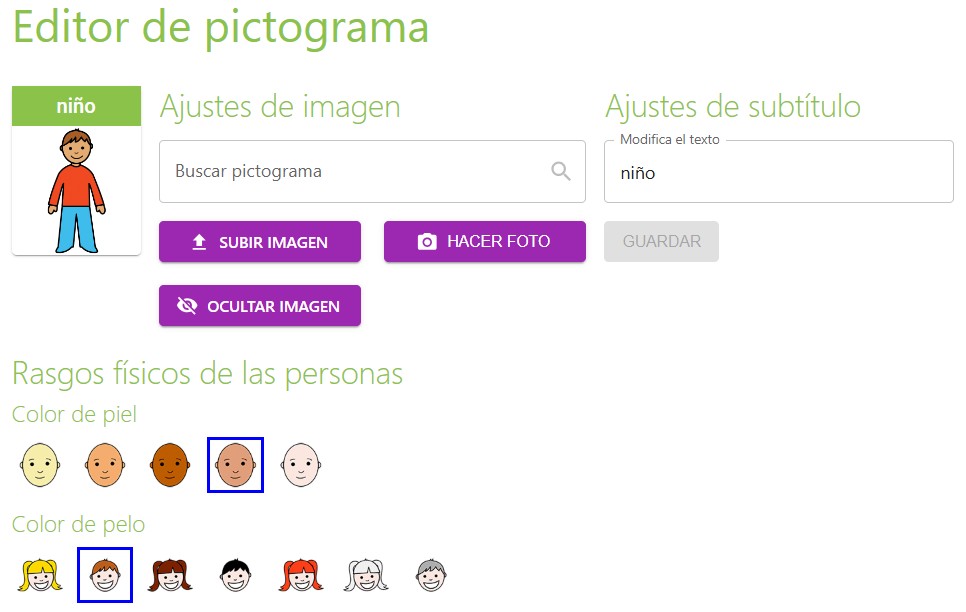
La opción de Modificar los rasgos físicos de las personas sólo aparecerá en los sustantivos que hacen referencia a personas y que sean susceptibles de modificación y en los verbos que representan acciones realizadas por personas. Además, si pulsáis encima de la imagen del pictograma, podréis visualizar los diferentes pictogramas que tienen la misma acepción. De este modo, comprobar cuáles permiten modificaciones, ya que la opción Rasgos físicos de las personas aparece de forma automática únicamente en aquellos pictogramas que ofrecen esta posibilidad.
Así podría quedar nuestra frase con las modificaciones que hemos realizado en los rasgos físicos de las personas y el verbo.

Si tenéis activado en el apartado Configuración el color del marco o el color del fondo de los pictogramas según la clave Fitzgerald, podréis modificar ambos directamente desde el Editor de pictogramas. Esta opción resulta especialmente útil, por ejemplo, cuando utilizamos fotografías de personas, ciudades, monumentos u otros elementos individualizados, ya que en la frase podemos introducir primero un concepto genérico para representarlos y, posteriormente, sustituirlo por la imagen concreta.
Veámoslo con un ejemplo. Si queremos escribir una frase como “Ana juega al fútbol en el parque con Juan”, primero escribiremos “niña juega al fútbol en el parque con niño”.
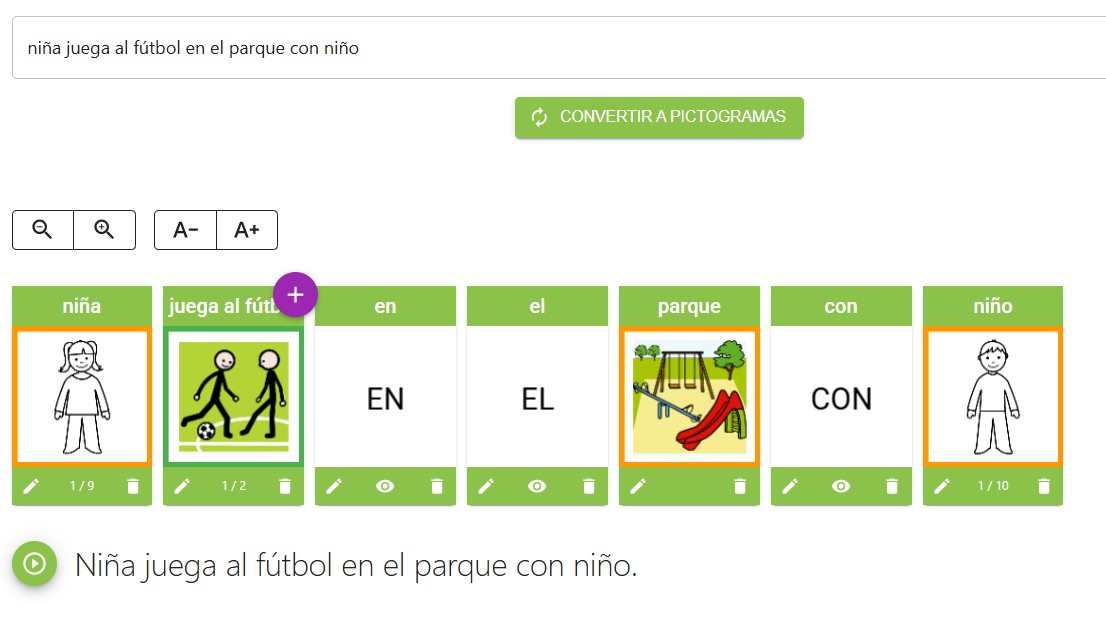
Ahora, pulsamos en el icono de Edición de „niña“ y aparecerá el Editor de pictogramas, donde subiremos y sustituiremos el pictograma de niña por nuestra foto, cambiaremos el nombre del pictograma por el nombre propio y seleccionaremos el color amarillo de la clave Fitzgerald que aparece a la derecha. Aquí tenéis una captura de las modificaciones que vamos a realizar.
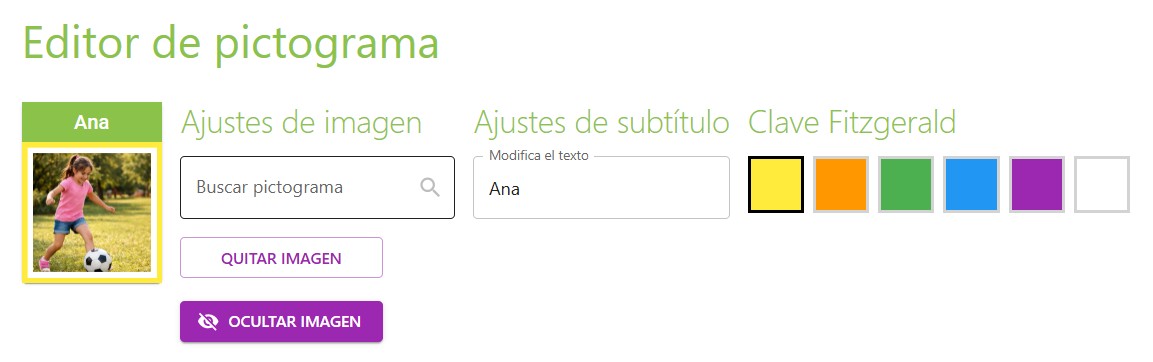
Para visualizar la modificación, cerrad esta ventana y volved a la pantalla principal. Desde allí, editad el pictograma de “niño” siguiendo los mismos pasos. El resultado será una frase completamente personalizada.
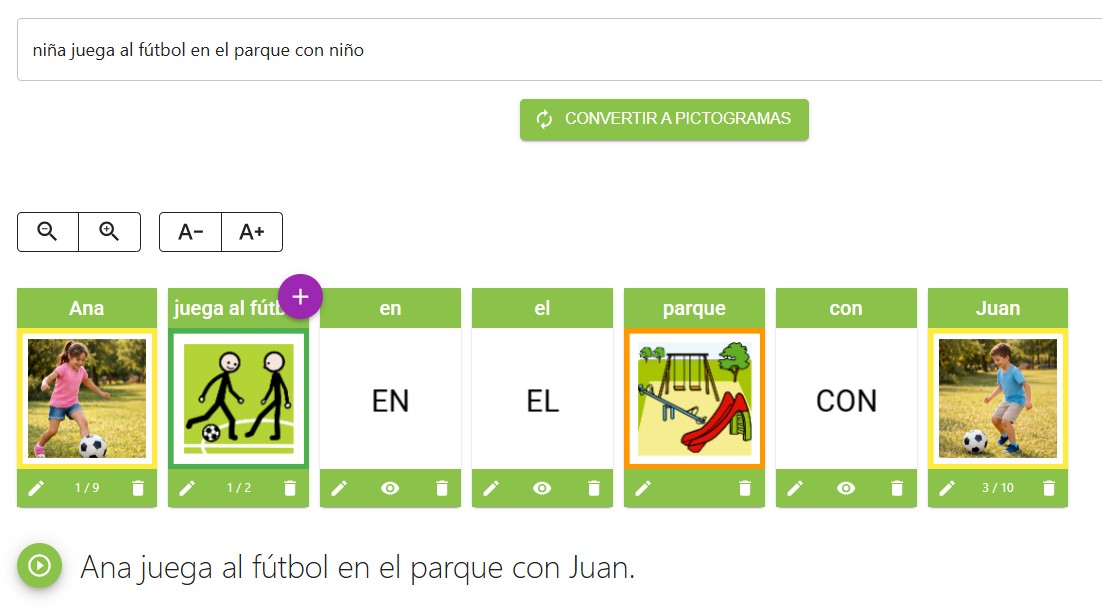
Pero todavía no hemos terminado de realizar todos los ajustes posibles. En el siguiente tutorial, os mostraremos el apartado de Configuración, donde podremos realizar otro tipo de ajustes para personalizar todavía más nuestra frase adaptada.