
 Este obra está bajo una licencia de Creative Commons Reconocimiento-NoComercial-CompartirIgual 4.0 Internacional.
AraWrite – 5 – Copiamos, guardamos o imprimimos: vista previa de impresión
Finalmente, imaginad que vamos a preparar una presentación de diapositivas adaptando el cuento de Caperucita Roja a pictogramas. Para ello, escribimos la frase en AraWrite, realizamos los ajustes necesarios a las necesidades y características de nuestro usuario/a y pulsamos en el botón de Vista previa de impresión, situado en la parte inferior de la pantalla.
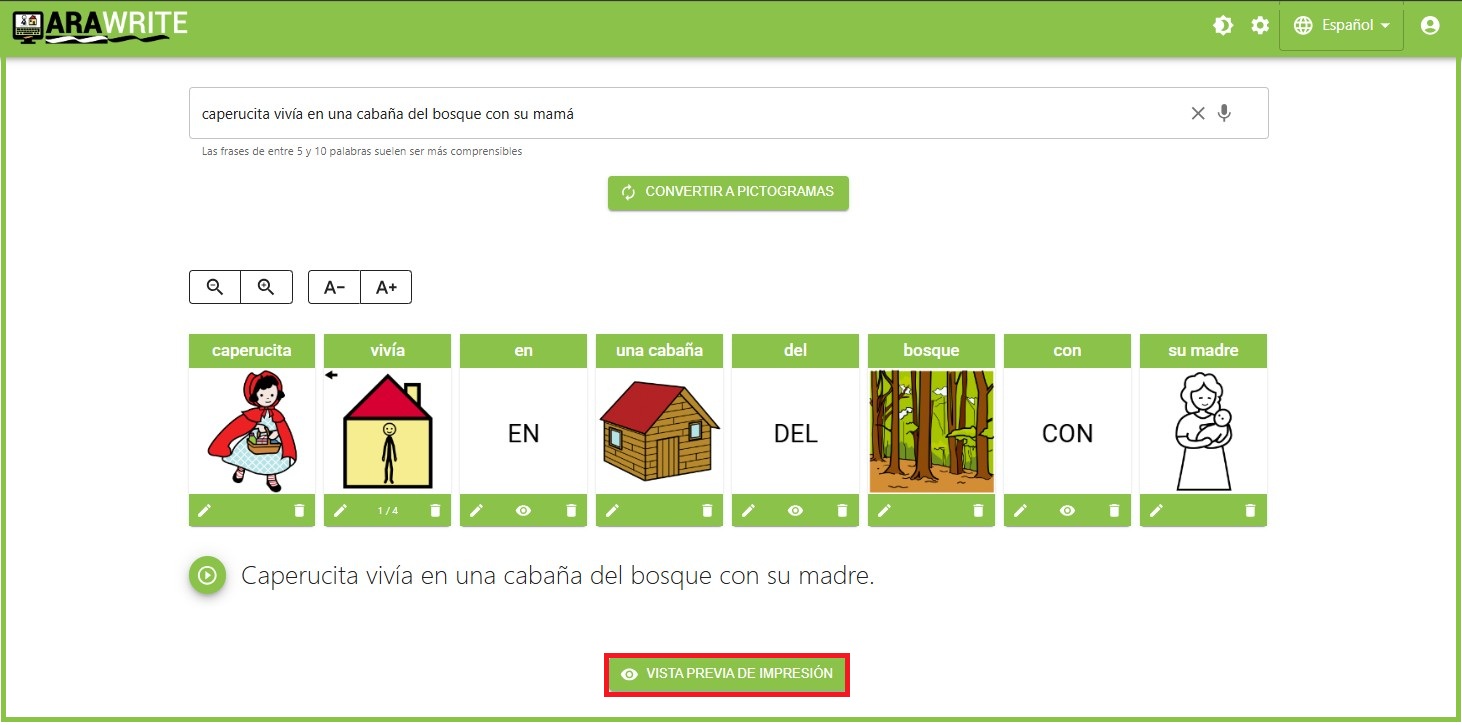
De esta forma, accederemos a la vista de impresión desde la que podremos Imprimir la frase, Guardar la imagen en formato .png o Copiar la imagen para pegarla en un documento de texto o presentación de diapositivas. Para ello, hemos dispuesto los tres iconos en la parte superior izquierda para que utilicéis el que se más se adecúe a vuestro trabajo de adaptación.

A continuación, encontraréis dos iconos para definir la orientación de la imagen (horizontal o vertical) y los mismos iconos que nos encontramos en la pantalla principal para adaptar el tamaño del texto y de la imagen. Como ya los hemos comentado anteriormente, no nos extenderemos en su explicación este tutorial, pero es importante que intentéis que la frase se extienda a lo largo de una sola línea, como en nuestro ejemplo.

Sin duda, la decisión más relevante que deberéis tomar es cómo queréis que se muestre el texto en la frase que estáis adaptando.
Os hemos preparado dos opciones: mostrar la Frase centrada (en la parte superior o inferior) o mostrar los Subtítulos sobre los pictogramas (en la parte superior o inferior).
Por defecto, al entrar en vista de impresión, aparecen siempre activados los Subtítulos.
Por lo tanto, si queréis subtitular sólo la Frase centrada, desactivad la casilla de verificación de los Subtítulos y activad la casilla de verificación de la Frase. Ahora sólo tenéis que elegir la posición de la frase (superior o inferior) utilizando los dos iconos que aparecen a la derecha. Para finalizar, podéis ajustar el tamaño del texto utilizando las casillas de aumentar/reducir el texto que ya os hemos comentado anteriormente.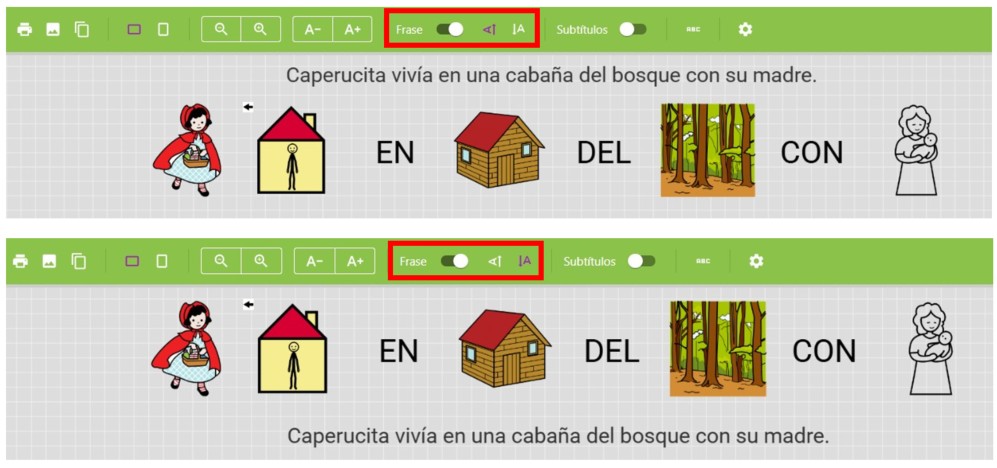
En el caso de que decidáis utilizar Subtítulos, activad la casilla de verificación de los Subtítulos y desactivad la casilla de verificación de la Frase. Al igual que en el ejemplo anterior, ahora sólo tenéis que elegir la posición de los subtítulos (superior o inferior) utilizando los dos iconos que aparecen a la derecha de la casilla de verificación. Podéis ajustar también el tamaño del texto de los subtítulos utilizando las casillas de aumentar/reducir el texto.
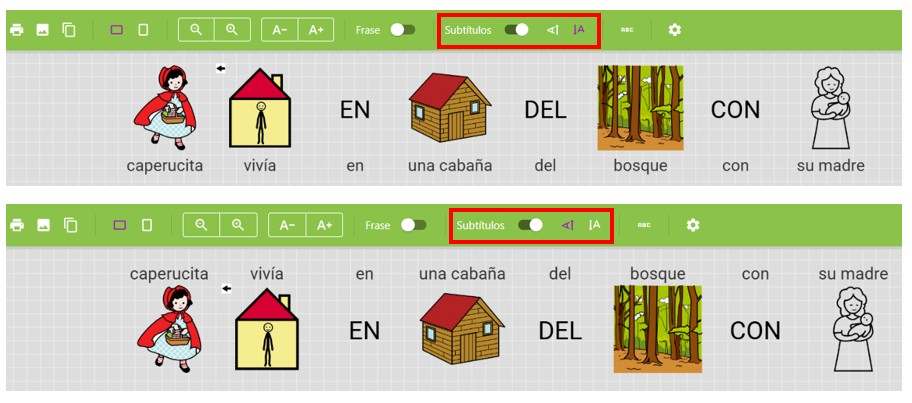
Por cierto, si no necesitamos frase o subtítulos para nuestra adaptación desactivamos las dos casillas de verificación y obtendremos una frase como la del ejemplo inferior que os mostramos a continuación.

Para facilitaros todavía más el trabajo, hemos añadido el icono de Mostrar el texto en mayúsculas que sin duda os ayudará en el proceso de adaptación, ya que al pulsar sobre él mostrará la frase o los subtítulos en mayúscula.
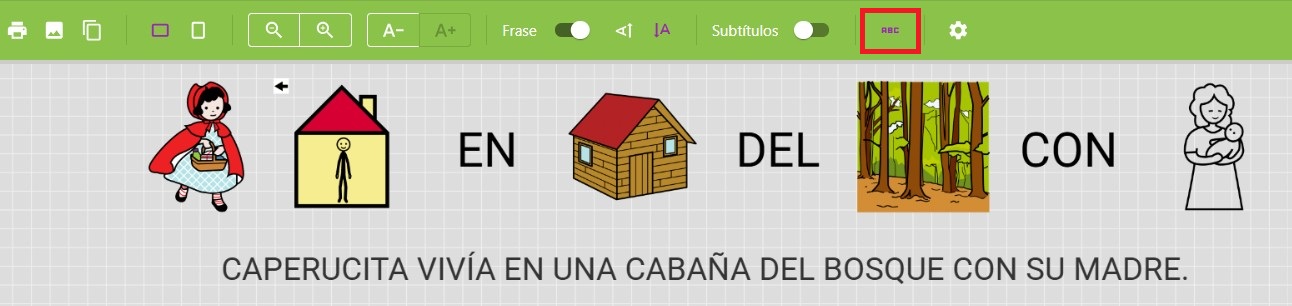
Como habéis podido comprobar a lo largo de este tutorial sobre la Vista previa de impresión, hemos tratado de contemplar todas las posibilidades y, mediante un menú muy intuitivo, podéis adaptar fácilmente la frase a los usuarios/as y al contexto en el que se van a utilizar.
Nosotros hemos copiado la imagen y la hemos pegado en la parte inferior de una diapositiva sencilla, diseñada con pictogramas copiados directamente desde ARASAAC.
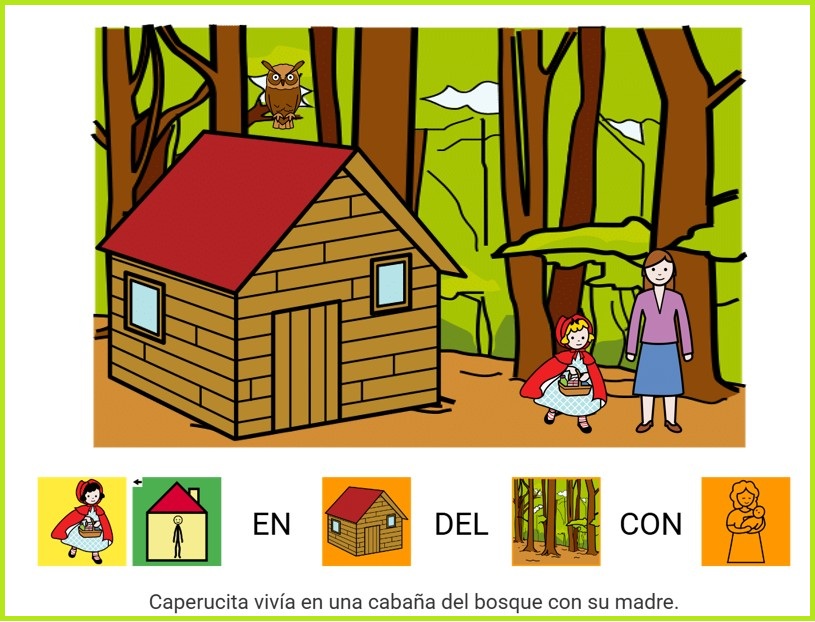
Ahora os invitamos a probar las diferentes opciones de configuración de AraWrite y a disfrutar de la herramienta.
Como siempre, os animamos a seguir rompiendo barreras en la comunicación y a seguir facilitando la participación activa de todas las personas en cualquier actividad de la vida cotidiana (educación, ocio, cultura, sanidad, etc.).