
 Este obra está bajo una licencia de Creative Commons Reconocimiento-NoComercial-CompartirIgual 4.0 Internacional.
AraWrite – 4 – Personalizamos nuestra frase: ventana de Configuración
En este apartado, vamos a personalizar todavía más nuestro texto con AraWrite, aunque los ajustes que realicemos afectarán al conjunto general de la frase.
Para ello, vamos a utilizar la ventana de Configuración, cuyo icono en la parte superior derecha de la pantalla inicial.

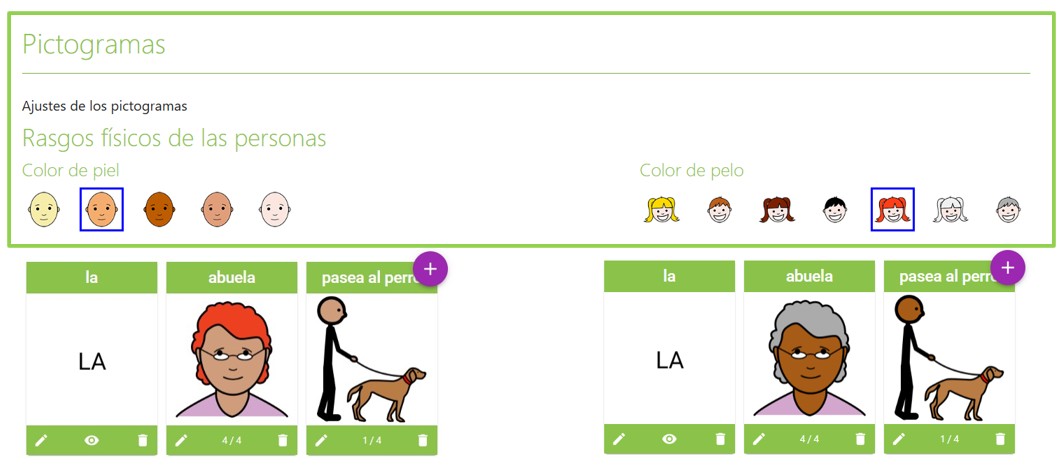
En la ventana de Configuración, podemos realizar ajustes sobre los Rasgos físicos de los Pictogramas, pudiendo seleccionar el Color de la piel o el Color del pelo. Para ello, en el apartado de Pictogramas, seleccionáis el color de la piel y el pelo que más se ajuste a la identidad cultural del usuario/a, lo modificáis y cerráis esta ventana. A partir de este momento, este color de pelo y de piel será el asignado a todas las frases que escribáis hasta que volváis a modificarlo.
En el apartado de Texto, podemos modificar la Visibilidad (con texto/sin texto) y la Posición del texto (arriba/abajo). Podemos elegir Tipo y Color de la fuente. Por último, podemos activar la casilla de Mostrar el texto en mayúsculas, si lo consideráis conveniente para vuestro usuario/a.
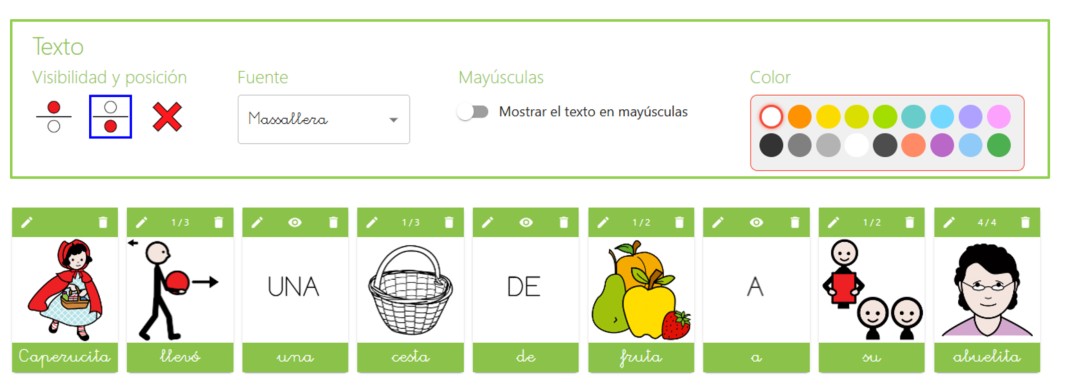
Al cerrar la ventana de Configuración y volver a la Pantalla inicial, observaréis que el color de la fuente no ha cambiado. Esto se debe a que este ajuste solo se aplica en la Vista previa de impresión; por tanto, en la pantalla principal se seguirá mostrando el color blanco predeterminado del texto. El texto en mayúsculas también podréis activar/desactivar en la Vista previa de impresión.
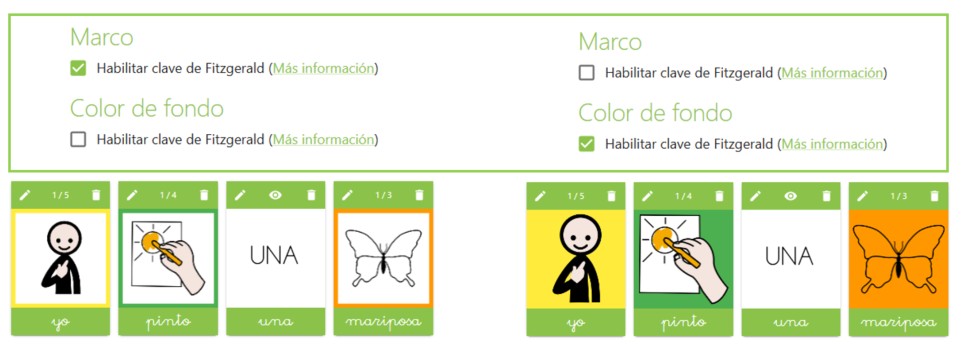
Otra opción que hemos implementado, al igual que sucede con los pictogramas de ARASAAC, es la Habilitar el Marco o Habilitar el Color de fondo atendiendo a la clave Fitzgerald, comúnmente utilizada en muchos sistemas de Comunicación Aumentativa y Alternativa (CAA).
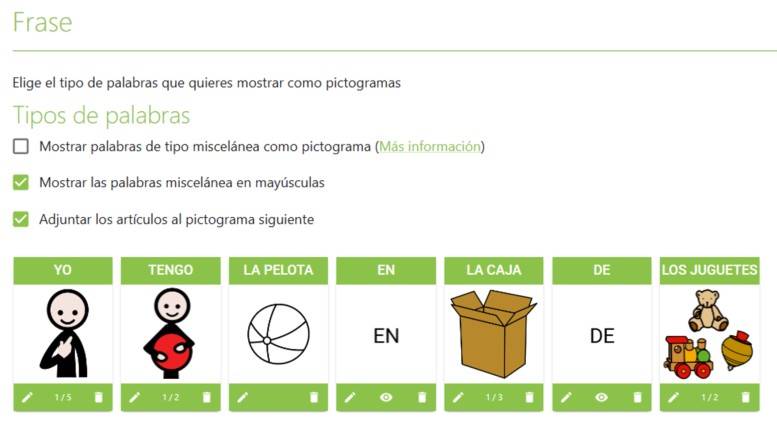
A continuación, podemos ajustar una serie de opciones referentes a la Frase y este es un punto importante para evitar que nuestra frase o texto contenga demasiado ruido visual.
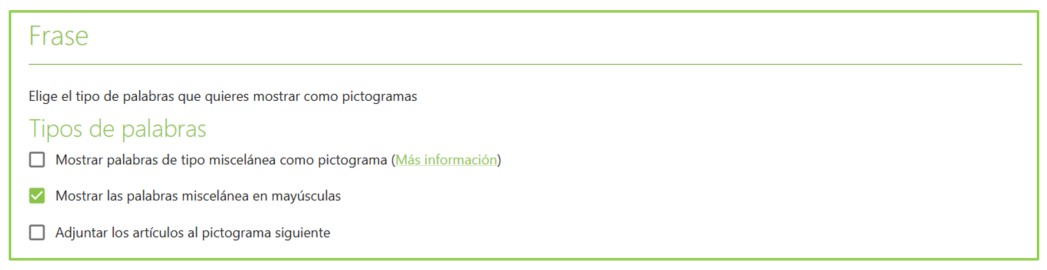
Como comprobaréis en la configuración que nosotros utilizamos a lo largo de este tutorial, hemos seleccionado Mostrar las palabras miscelánea en mayúsculas. ¿Cuáles son las palabras que se enmarcan dentro de Miscelánea? Aquellas palabras que no tienen un componentes semánticos, como artículos, conjunciones, preposiciones, alfabeto, etc.
La diferencia entre una frase que no muestra/muestra este tipo de palabras la podéis visualizar en el siguiente ejemplo:
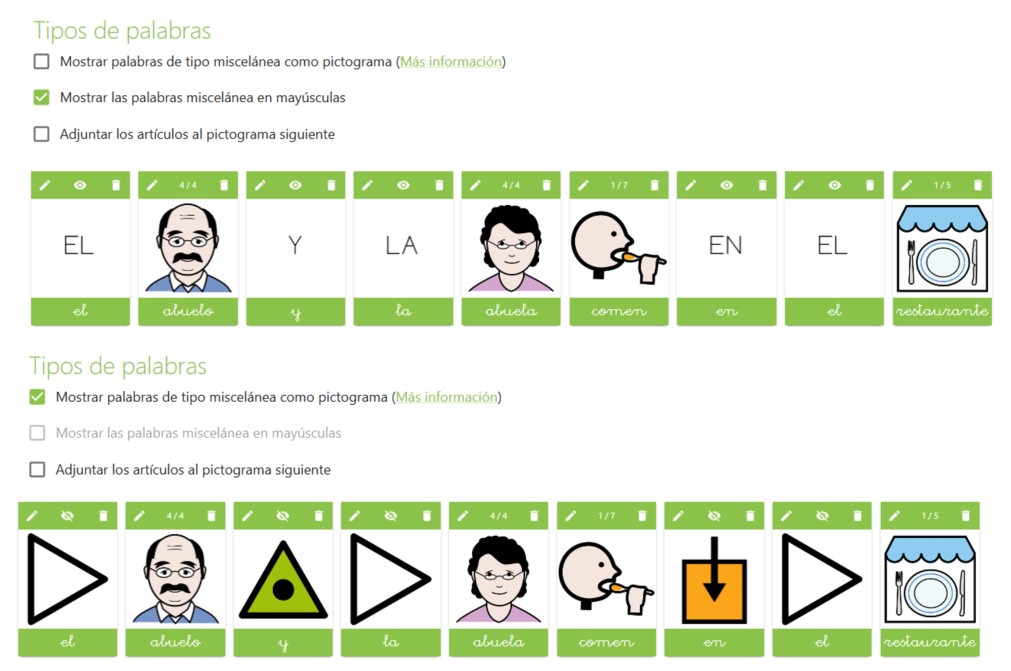
Nuestra recomendación es no saturar la frase con pictogramas, con el fin de evitar posible ruido visual. No obstante, la decisión final siempre es vuestra y, por supuesto, totalmente respetable.
En determinadas ocasiones, puede ser conveniente mostrar también las preposiciones, ya que aportan información visual relevante que puede contribuir a una mejor comprensión de la frase.
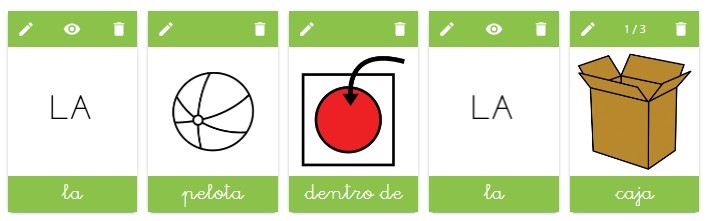
También hemos implementando una opción muy demandada y que nos parecía interesante contemplarla en la aplicación y consiste en la posibilidad de Adjuntar los artículos al pictograma siguiente, es decir, al sustantivo que acompañan.
Finalmente, podéis seleccionar el tipo de Voz sintetizada con la que podemos escuchar la frase en la Pantalla inicial. Para ello, sólo tenéis que abrir la pestaña y se desplegarán todas las voces que podéis utilizar.
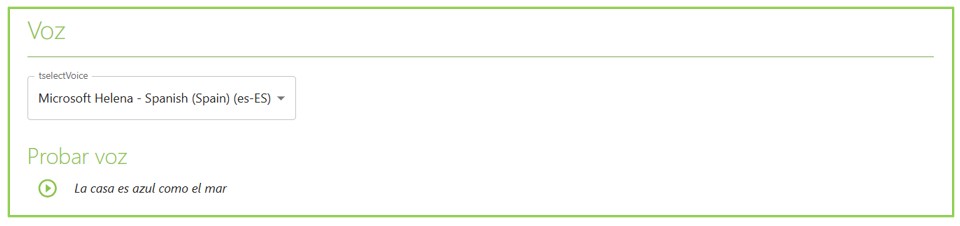
Esta opción resulta especialmente interesante para nuestros usuarios/as, ya que les permite obtener un feedback auditivo de lo que han escrito.
Como habréis podido comprobar a través de este tutorial, hemos intentado tener en cuenta todos los ajustes posibles para la frase, aunque veréis que todavía podemos realizar ajustes en la Vista previa de impresión, pero esto os lo contaremos en el siguiente tutorial.
Ahora os recomendamos que experimentéis con todos los ajustes para familiarizaros con el manejo de AraWrite,