
Comunicador dinâmico Asterics AAC
24 – Outras ações de frase acumulada: partilhar / área de transferência
Para além das ações básicas da frase acumulada que vimos no capítulo 16 dedicado à tabela global, dispomos de ações adicionais que nos permitem partilhá-la com outros programas ou copiá-la para a área de transferência para, posteriormente, a colar noutros programas (seja em formato de texto ou de texto com imagens).
PARTILHAR FRASE ACUMULADA
Esta ação permite-nos partilhar a frase atual em formato de imagem em aplicações de mensagens como, por exemplo, o WhatsApp ou o Telegram, ou enviar a frase como imagem por e-mail.
Para ilustrar como se faz isso, vamos editar a Tabela Global (explicado no capítulo 5) e adicionar um novo botão no local que considerarmos mais adequado. Neste exemplo, vamos colocá-lo ao lado do botão «Play».
Uma vez no modo de edição da tabela global, devemos reduzir o tamanho da frase acumulada para deixar uma célula livre onde possamos adicionar o novo botão de pesquisa.

Para isso, colocamos o cursor no canto inferior direito da célula da frase acumulada e clicamos com o botão esquerdo do rato, sem o soltar, para arrastá-lo para a esquerda da célula.
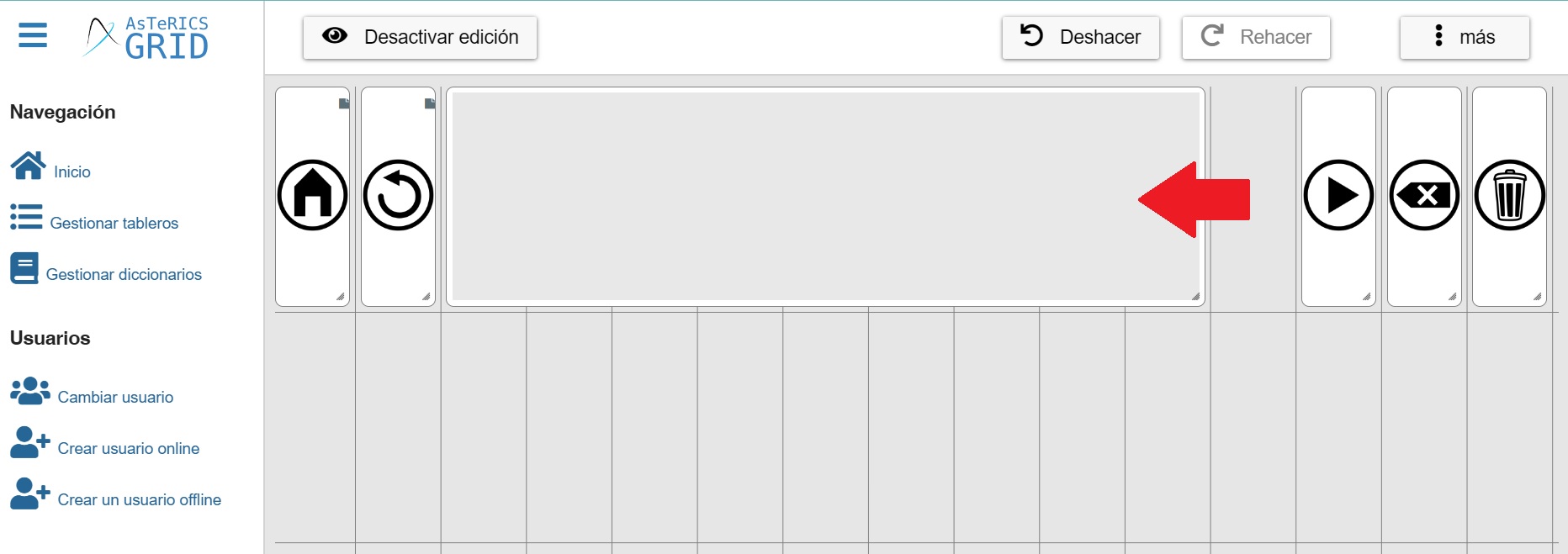
Quando tivermos a célula livre, movemos o botão Ler a frase (Play), deixando uma célula livre.
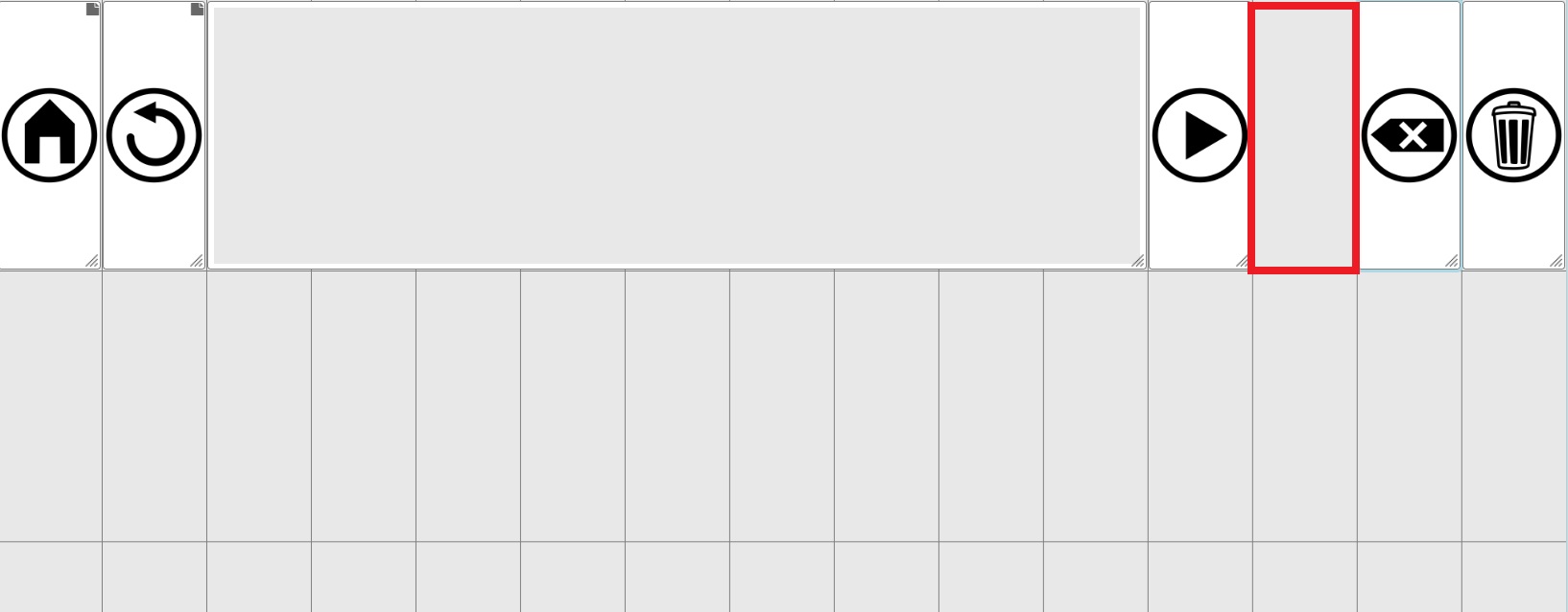
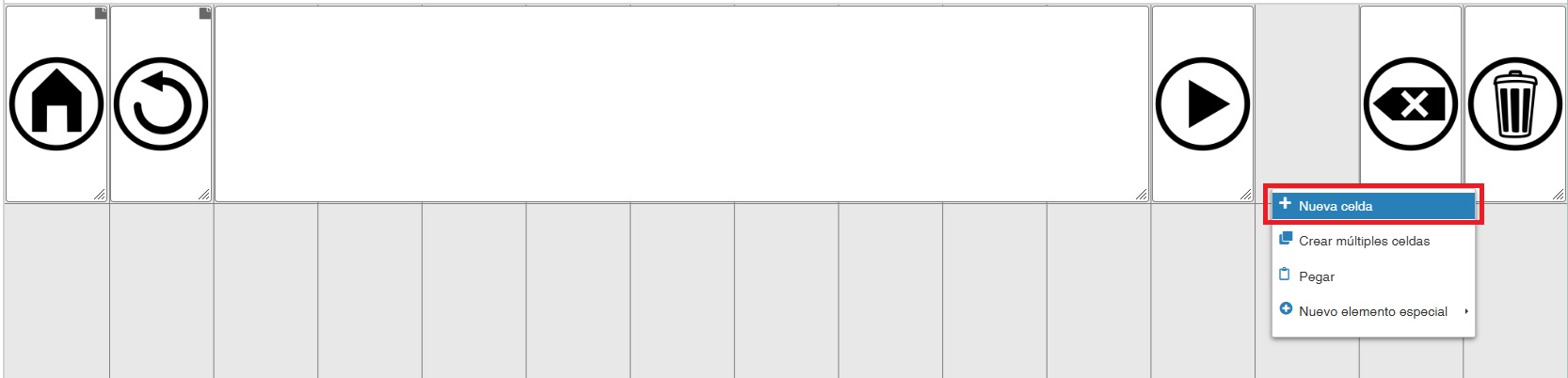
Na célula livre, clicamos com o botão direito do rato e, no menu contextual, em Nova célula.
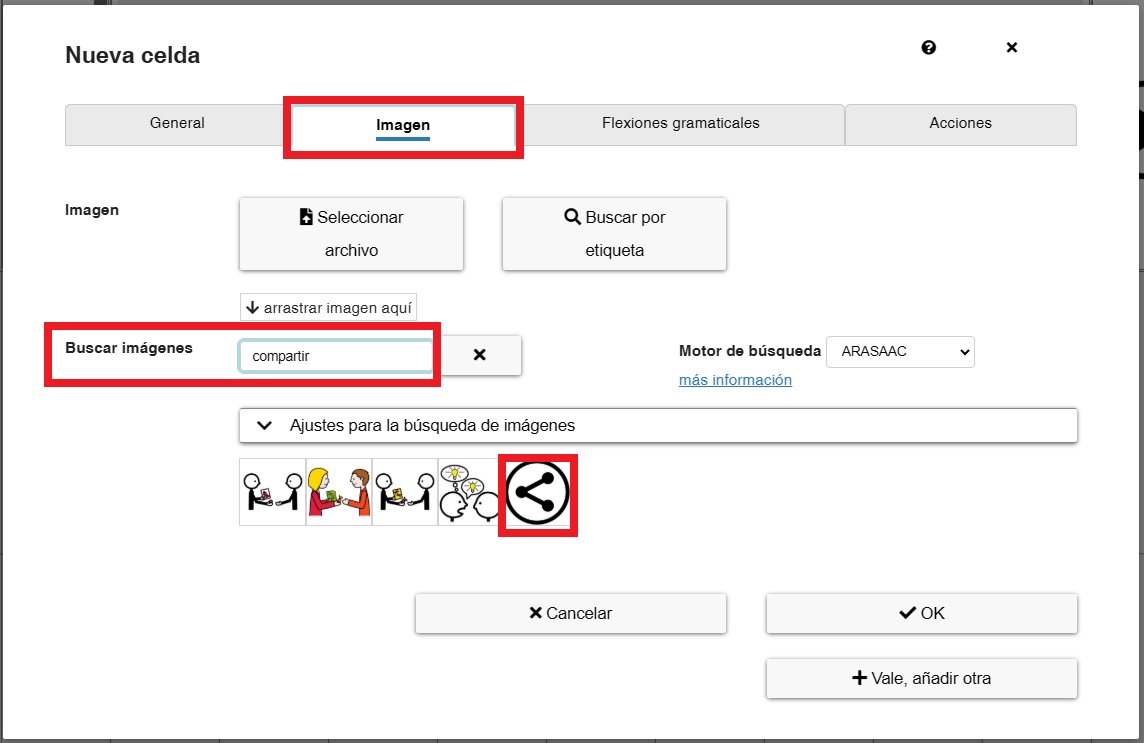
Na janela de edição da célula, vamos ao separador Imagem (no separador Geral não é necessário adicionar texto) e procuramos o pictograma criado para usar como botão de partilha no ARASAAC. Para tal, escrevemos «partilhar» na caixa Procurar imagem. Nos resultados obtidos, clicamos no pictograma indicado.
Em seguida, no separador Ações, adicionamos a Ação de frase acumulada.
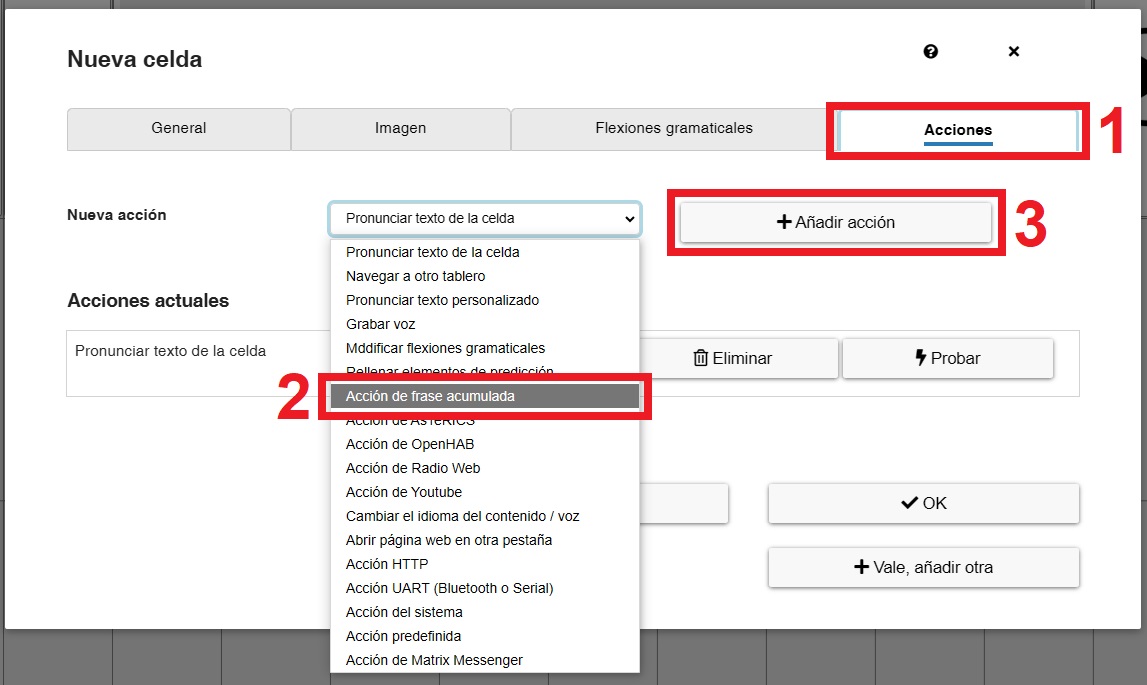
No campo Ação de frase acumulada, selecionamos Partilhar como imagem e clicamos em OK.
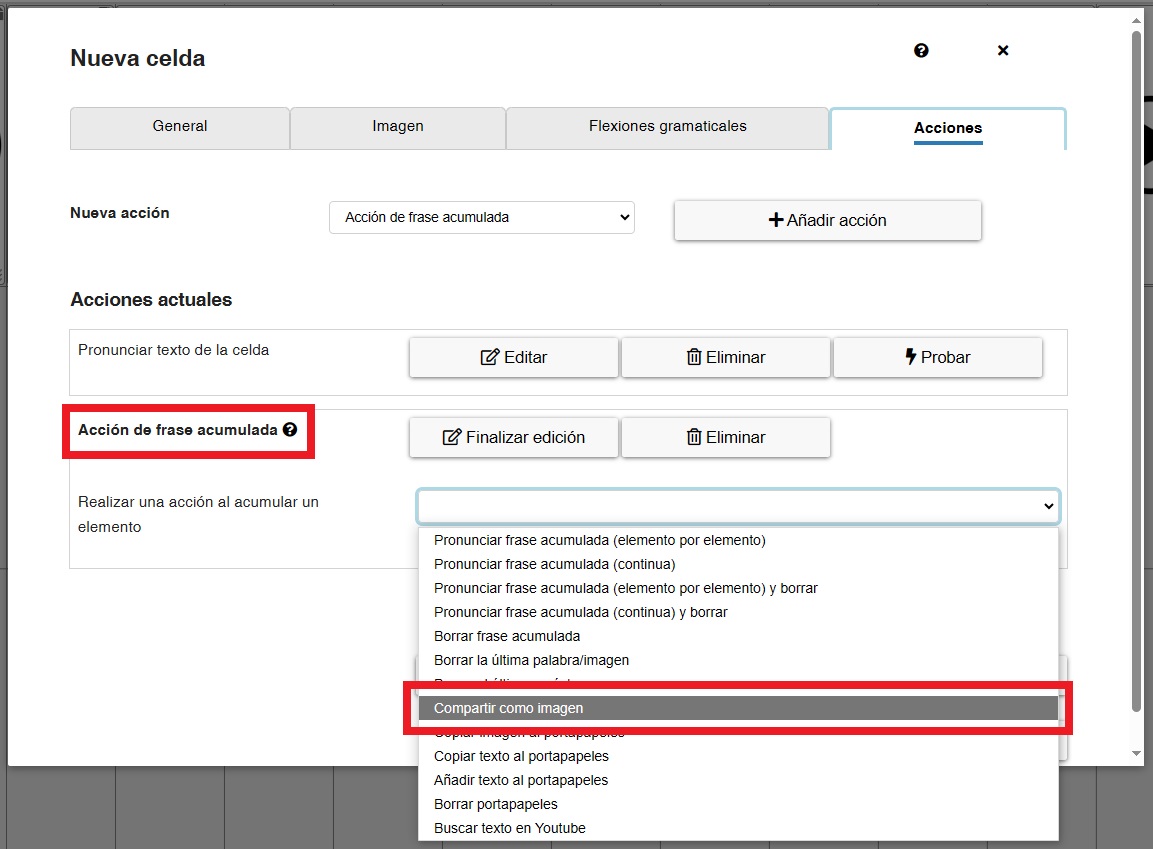
Agora já podemos sair do modo de edição clicando em Desativar edição para ver como funciona o novo botão.
O primeiro passo será escrever uma frase (1). Podemos, opcionalmente, clicar em seguida no botão Play para que, caso tenhamos o corretor gramatical disponível, este a corrija. Caso contrário, clicamos no novo botão Partilhar (2). O sistema irá apresentar-nos uma janela pop-up (3) onde selecionamos a aplicação na qual queremos partilhar/enviar a frase, entre as que temos instaladas no dispositivo. Neste caso, temas algumas disponíveis, como o WhatsApp, o Telegram, o Instagram,…
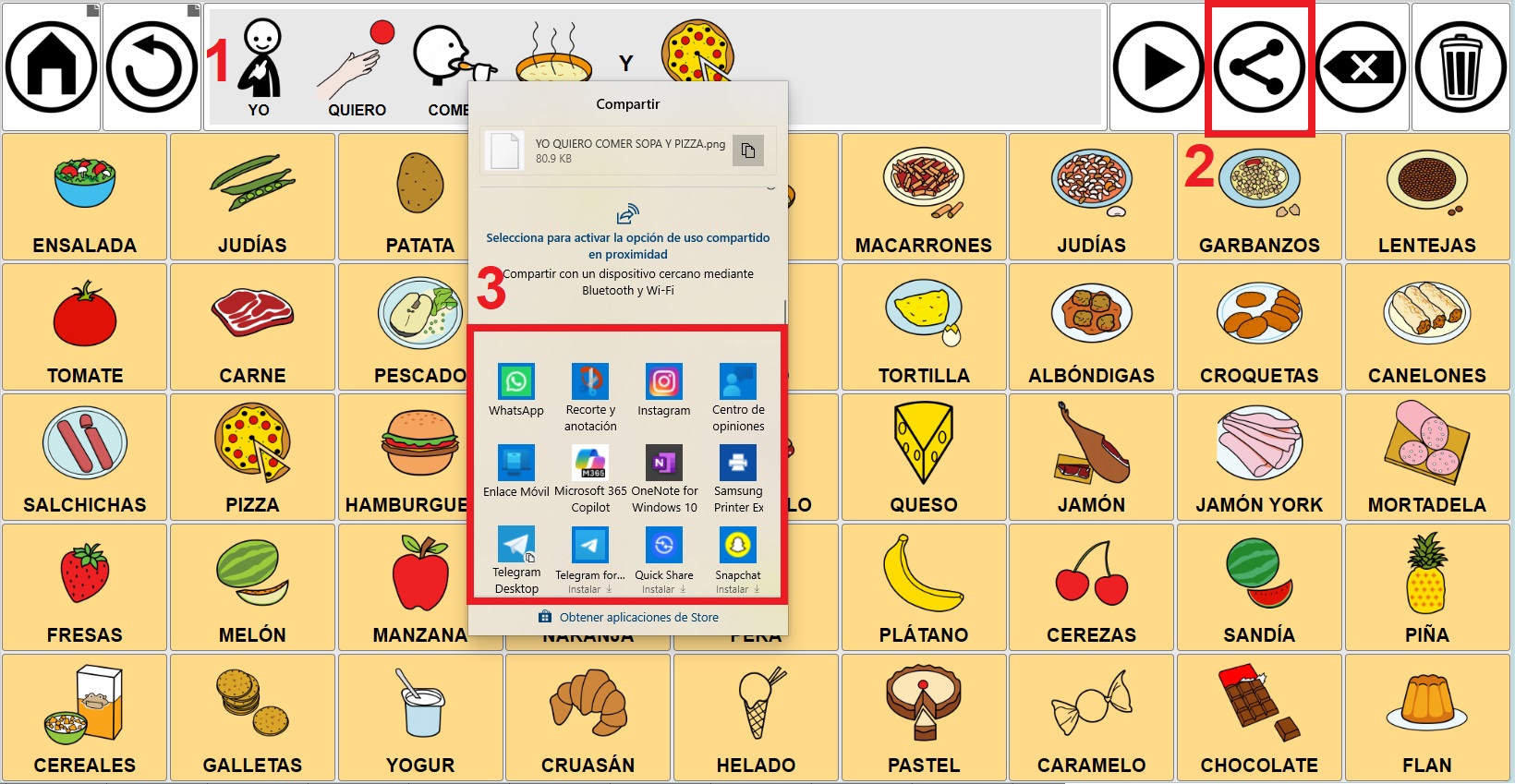
Ao clicar no serviço, o programa será aberto com a frase exportada como imagem.
COPIAR FRASE PARA A ÁREA DE TRANSFERÊNCIA
Além de partilhar a frase como imagem, entre as ações da frase acumulada, temos mais duas que nos permitem copiar a frase para a área de transferência, seja apenas o texto ou como imagem (para frases com texto + imagem).
Tal como explicámos anteriormente em relação à partilha, podemos criar um novo botão que nos permita copiar a frase para a área de transferência.
Para isso, criamos uma nova célula e, no separador Imagem, escrevemos Área de transferência no campo Procurar imagem.
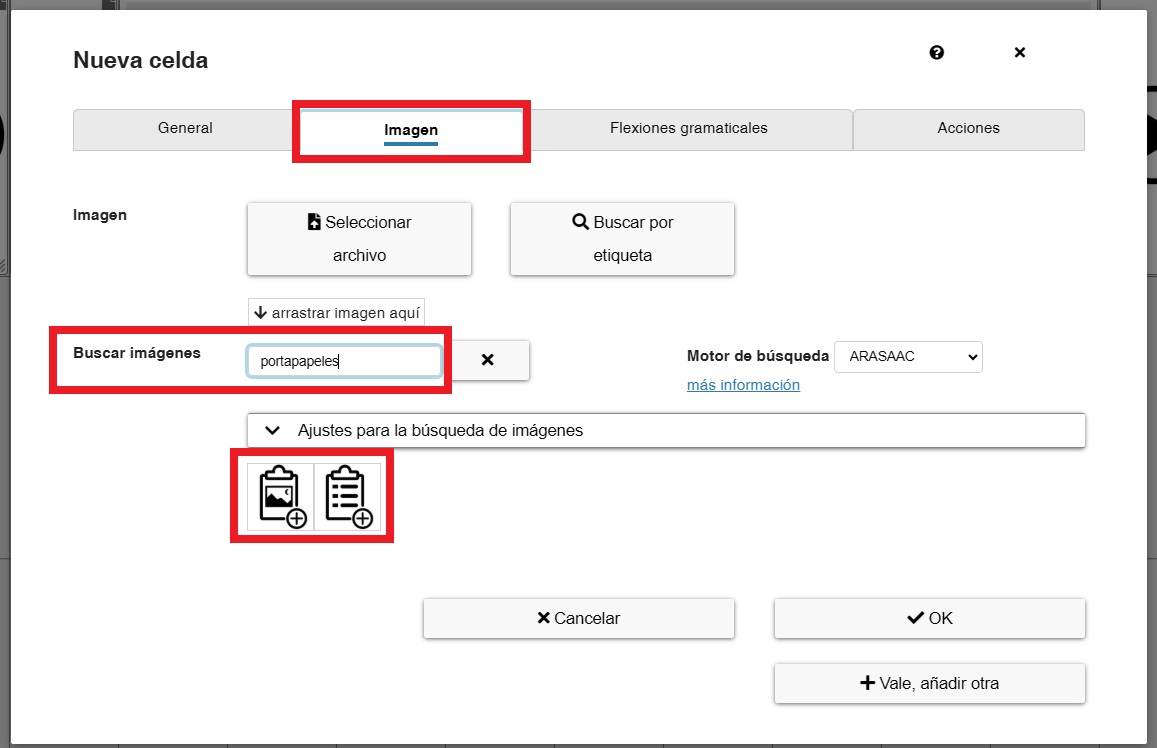
Selecionamos a imagem que corresponda à ação que vamos selecionar a seguir (copiar texto ou copiar imagem) e, em seguida, acedemos ao separador Ações. Adicionamos uma nova Ação de Frase Acumulada.
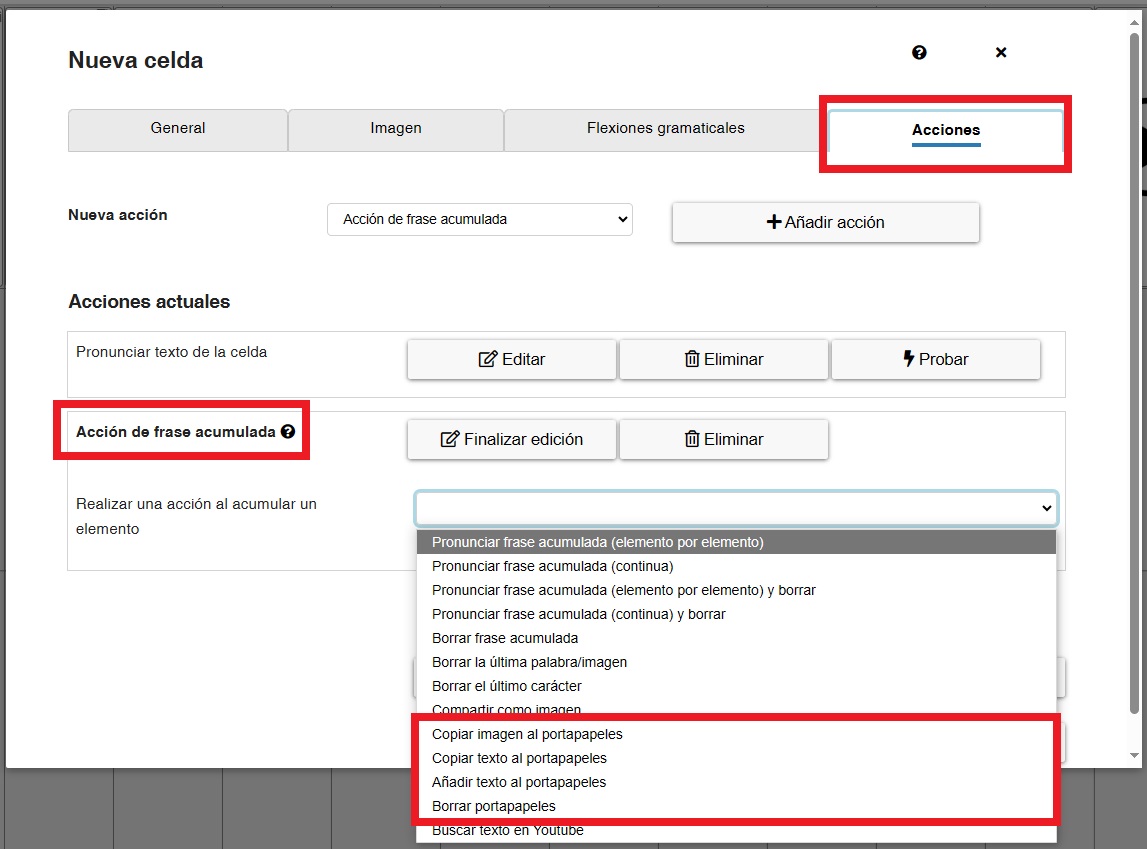
Na lista de ações a realizar na frase acumulada, destacamos quatro:
 Copiar imagem para a área de transferência: esta opção irá copiar a frase como imagem para a área de transferência. É a opção que devemos selecionar quando se criam frases compostas por texto e imagens.
 Copiar texto para a área de transferência: esta opção irá copiar para a área de transferência apenas o texto da frase, mesmo que esta inclua imagens.
Adicionar texto à área de transferência: esta opção adiciona novo texto ao que já se encontrava na área de transferência. É importante saber que não o substitui, acrescenta ao que já existe.
Limpar área de transferência: permite eliminar o conteúdo atual da área de transferência.
Compatibilidade com vários navegadores e sistemas operativos
Atualmente, cada navegador oferece (podendo melhorar com novas versões) um nível diferente de compatibilidade com a função nativa de partilha e cópia para a área de transferência.
Windows:
- Chrome: Funciona partilhar e copiar a imagem para a área de transferência.
- Edge: Funciona partilhar e copiar a imagem para a área de transferência.
- Firefox: Nenhuma das duas opções funciona.
Android:
- Chrome: Funciona partilhar e copiar a imagem para a área de transferência.
- Edge: Funciona partilhar e copiar a imagem para a área de transferência.
- Samsumg Internet:
- Firefox: Nenhuma das duas opções funciona.
iOS:
- Safari:
- Firefox: Só funciona a partilha (mas, a partir da janela de partilha, é possível copiar a imagem)