 Este obra está bajo una licencia de Creative Commons Reconocimiento-NoComercial-CompartirIgual 4.0 Internacional.
AraWrite – 2 – Empezamos a usar la aplicación: pantalla inicial
Como hemos indicado en la presentación, AraWrite es una aplicación orientada a la adaptación y/o subtitulación de textos mediante pictogramas, con el objetivo de mejorar la accesibilidad a la información, la comunicación y el ocio.
Para ello, se ha diseñado un entorno amigable, flexible y altamente personalizable, que posibilita la elaboración de materiales de apoyo en contextos educativos, sociales y de la vida cotidiana, facilitando la comprensión de textos a personas con dificultades de comunicación y/o comprensión lectora en aquellos casos que se considere necesario.
Una muestra de esta filosofía de diseño es la pantalla principal de la aplicación, que presenta de forma clara y accesible los menús imprescindibles para realizar la adaptación de los textos a pictogramas.
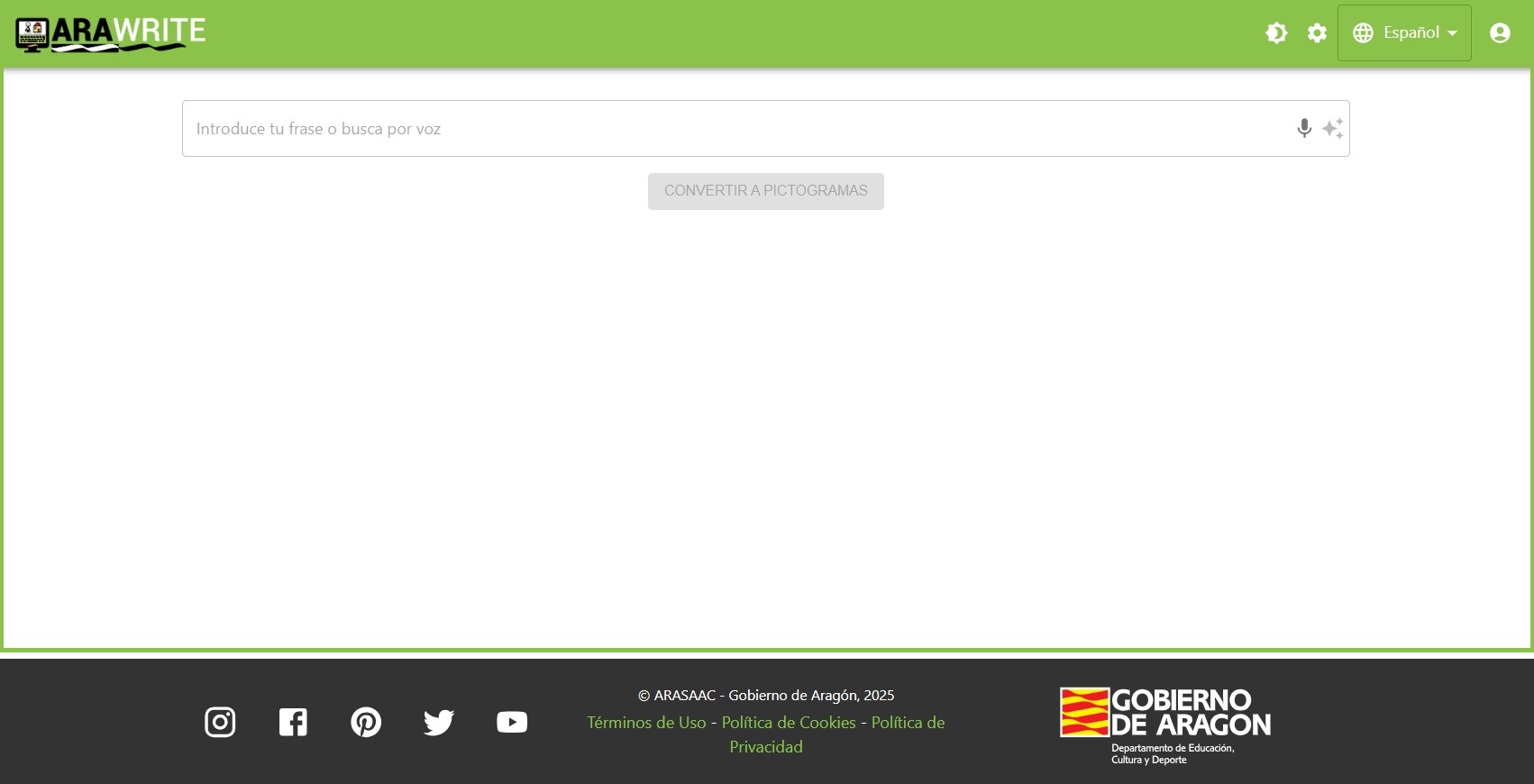
En la parte superior derecha de la pantalla se encuentran varios iconos que permiten personalizar y gestionar el uso de la aplicación.
 En primer lugar, encontramos el icono para Cambiar de apariencia de la aplicación web, que permite ajustar el contraste de la pantalla para mejorar la visibilidad.
 A continuación, se sitúa el icono de Configuración, cuyo funcionamiento se explicará con detalle en un tutorial posterior.
 Seguidamente, encontramos el icono de Selección del Idioma. Aunque la aplicación se inicia por defecto en español, el equipo está trabajando en la incorporación de otros idiomas.
 También podemos acceder al icono de Iniciar sesión, que permite utilizar funciones adicionales que se irán explicando progresivamente. No obstante, no es necesario iniciar sesión para comenzar a trabajar con AraWrite.
En la parte central de la pantalla se encuentra el elemento más importante de esta vista principal: el cuadro de texto, que permite introducir el contenido mediante el teclado o a través del dictado por voz.
Para la introducción del texto, disponemos de tres opciones que os explicamos a continuación.
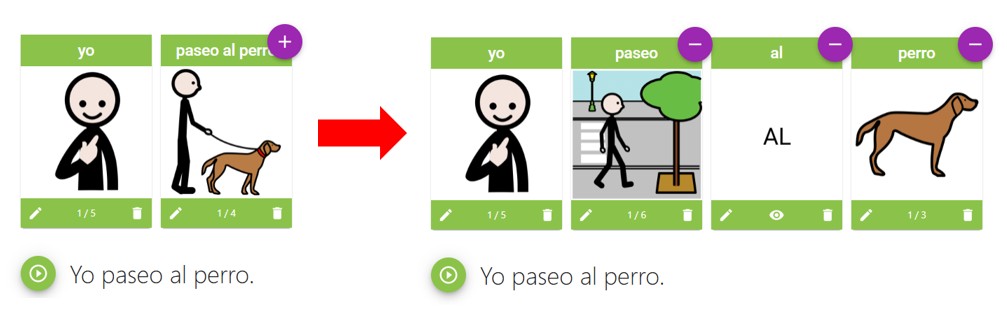
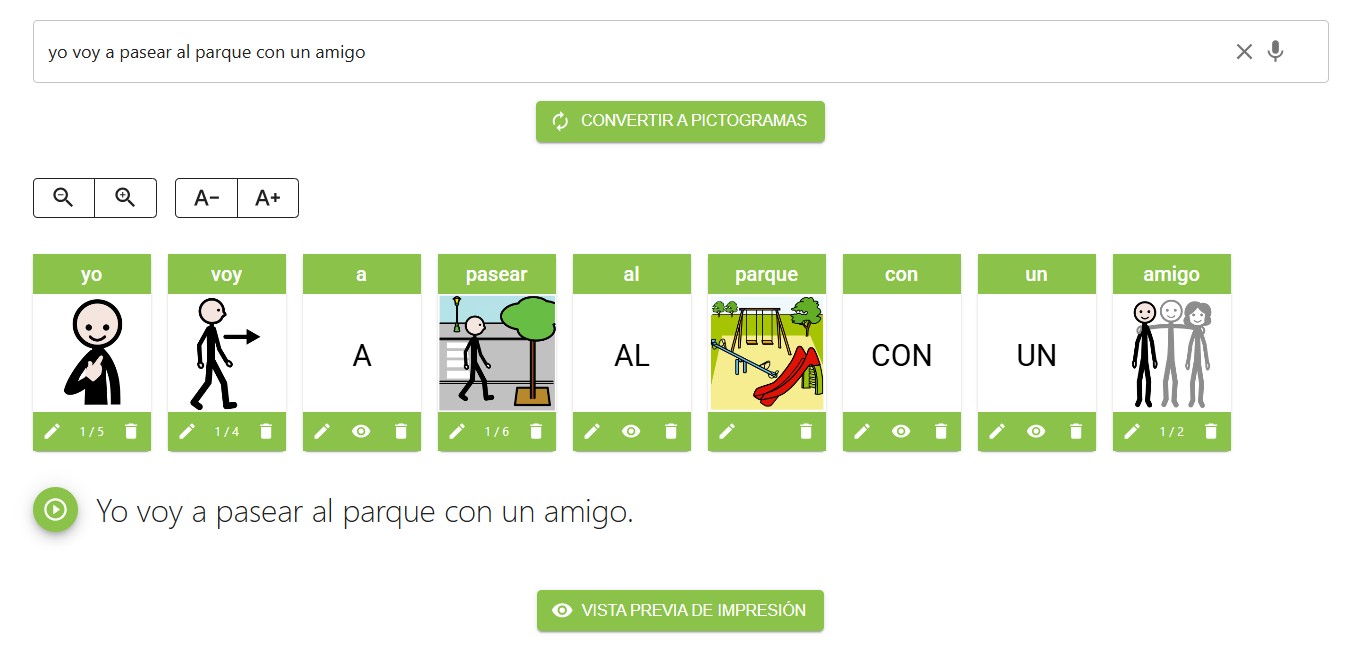
La primera de ellas es la introducción del texto mediante el teclado. En este caso, escribimos nuestro texto y los pictogramas aparecen de forma simultánea en la frase inferior, asociados automáticamente a las palabras que vamos escribiendo.
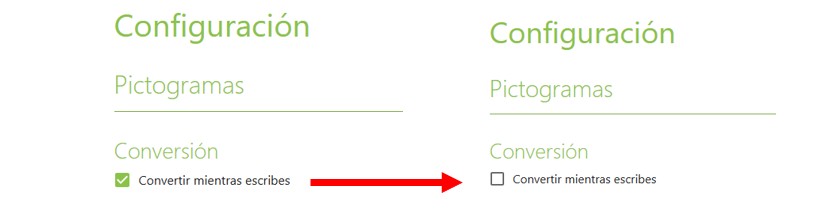
Para la segunda opción, debemos entrar en el apartado de Configuración, y desactivar la opción de Convertir mientras escribes. En este caso, volvemos a la pantalla inicial, escribimos el texto completo y utilizamos el botón de Convertir a pictogramas.
Cuando utilizamos el dictado por voz, activamos el micrófono y, tras la locución de la frase, pulsamos en el botón Convertir a pictogramas para generar la frase de manera automática.
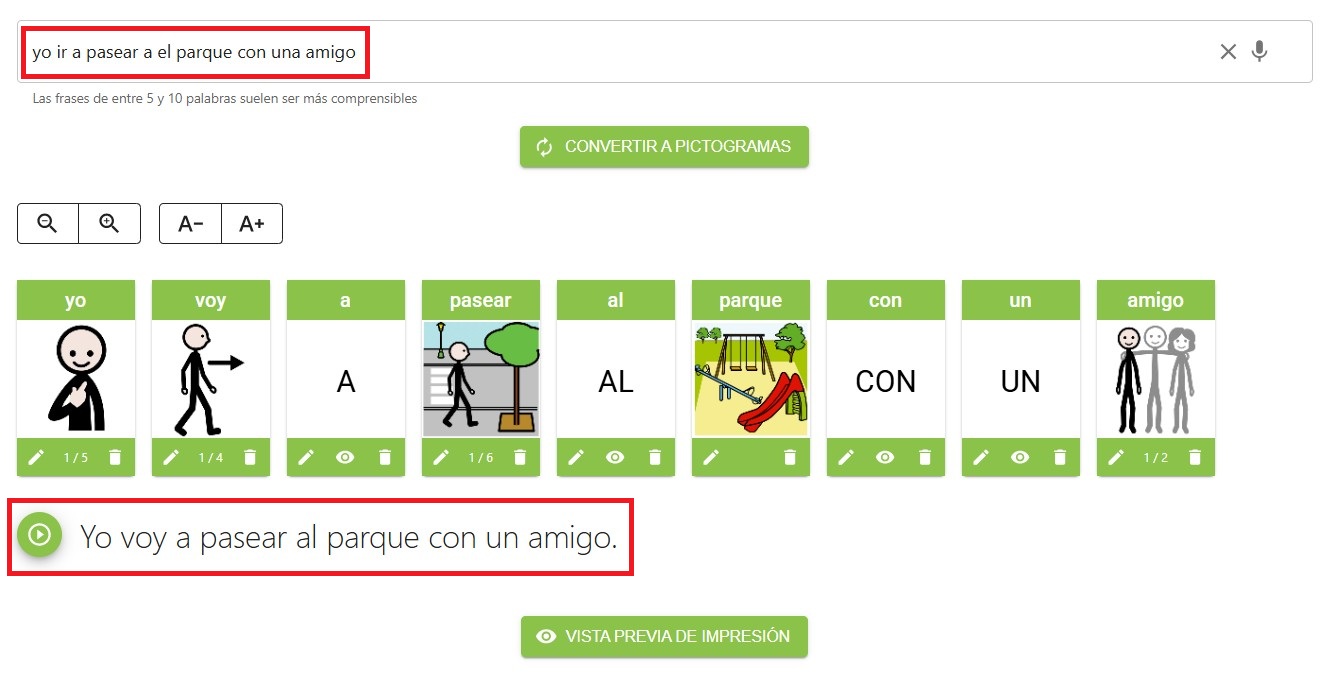
¿Qué sucede si escribimos la frase de forma gramatical incorrecta? Por ejemplo, si escribimos los verbos en infinitivo, no respetamos la concordancia de género y/o número correctamente, etc. Aquí entra en juego la Inteligencia Artificial (IA) que estamos implementando en la aplicación y que nos ayudará a corregir este tipo de errores gramaticales y generar una frase natural correcta.
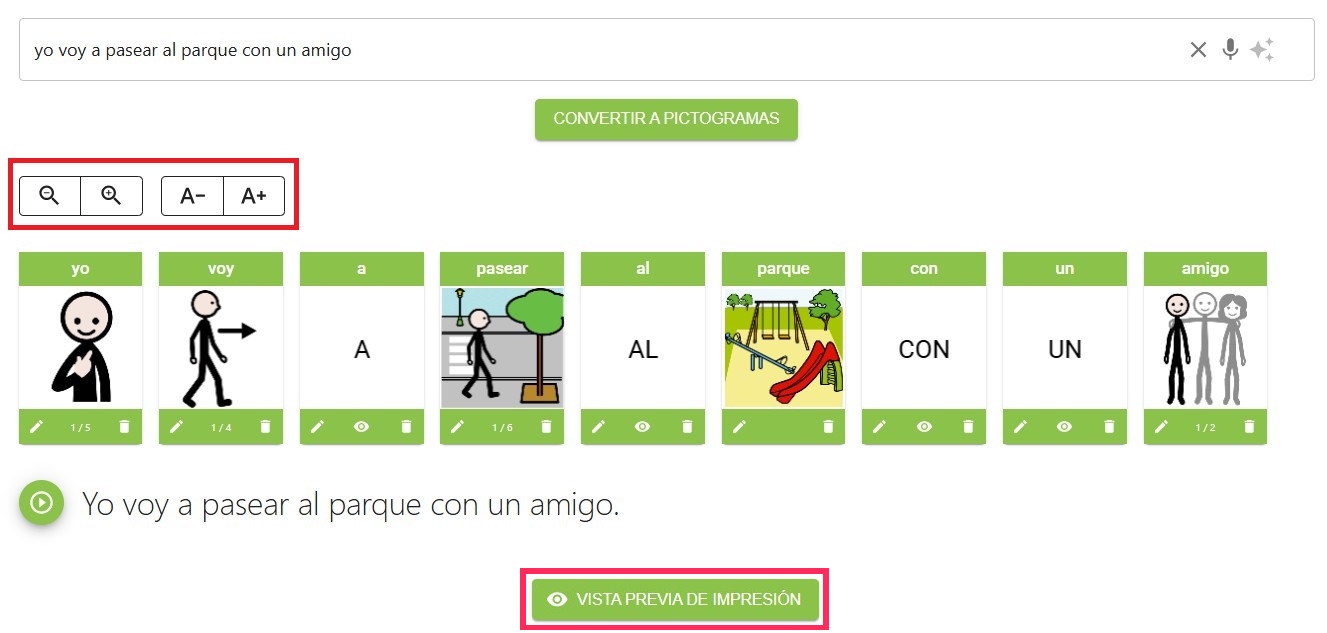
Veamos el siguiente ejemplo, en el que hemos introducido la frase: «Yo ir a pasear a el parque con una amigo». Durante el proceso de conversión a pictogramas, la Inteligencia Artificial (IA) corrige los errores gramaticales y nos muestra una frase en lenguaje natural y gramaticalmente correcta. Actualmente, seguimos trabajando en su implementación para ofrecer mayores posibilidades de corrección y mejora.
En la parte inferior, encontraréis también la frase final obtenida tras la conversión con el botón de audio para escucharla con la voz sintetizada que hayamos elegido en el apartado de Configuración.
La frase con pictogramas que aparece en la pantalla inicial no es la definitiva todavía, ya que la aplicación ofrece distintas opciones de configuración, antes de Imprimir la frase. Estas opciones de personalización y previsualización permiten adaptar la frase a las necesidades y preferencias del usuario/a.
En la parte superior de la pantalla encontramos dos iconos con forma de lupa que corresponden a la opción Ampliar/Reducir el tamaño de la celda. Esta herramienta es especialmente útil para ajustar la frase y mostrarla en una sola línea, lo que permite previsualizar de forma inmediata cuál será el resultado final. A continuación, tenemos los iconos para Aumentar/Reducir el tamaño del texto de las celdas.