ARActivities
Ajustes Globales
- Personalizamos nuestras actividades: Menú General-Ajustes Globales
ARActivities es una aplicación diseñada para personalizar al máximo los recursos y materiales, tanto de comunicación alternativa como educativos, que realicemos con ella. Por este motivo, son muchos los aspectos de edición que debemos tener en cuenta.
Para comenzar, vamos a explicar la estructura general del entorno, que aparece en todas las actividades. De esta manera, podremos familiarizarnos con las diferentes opciones disponibles antes de pasar a explicar detalladamente la edición de cada una de las mismas.
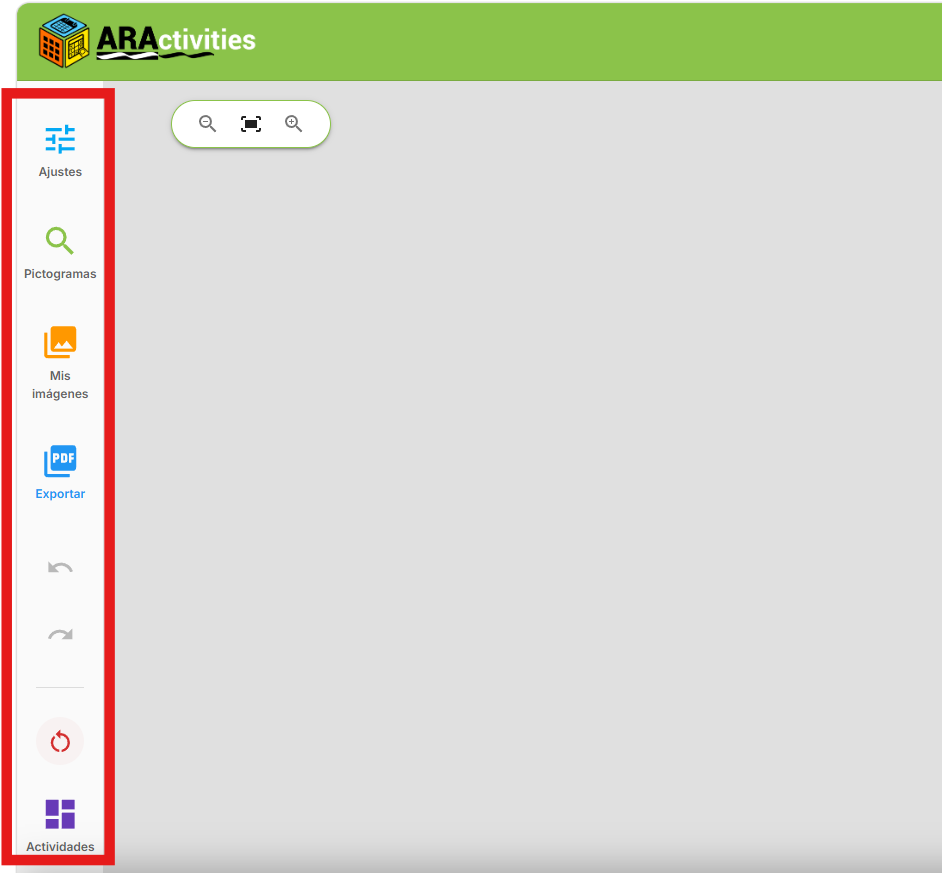
Todas las actividades cuentan con un menú situado en la parte izquierda de la pantalla, en el que se sitúan diferentes funcionalidades que nos permitirán crear y editar nuestros materiales. Entre ellas se encuentran Ajustes, Pictogramas, Mis imágenes, Exportar, Deshacer, Rehacer, Restaurar actividad y Actividades.
2.1. Ajustes generales
Lo primero que haremos al acceder a cada actividad será ajustar los parámetros generales que consideremos necesarios para el recurso que vamos a crear.
Para ello, seleccionaremos la pestaña Ajustes. Al hacerlo, se desplegará una ventana con dos opciones:
- Ajustes específicos de la actividad: incluye los parámetros propios de cada una de las actividades que vayamos a crear. Estos se explicarán en el apartado correspondiente a cada una de ellas.
- Ajustes globales: se aplican a todas las celdas del proyecto que no tengan estilos personalizados y, por tanto, afectan al material de forma general.
Desde Global podremos establecer diferentes parámetros que afectarán a toda la actividad, como el texto, el estilo, la cabecera, el pie de página y la configuración de la página.

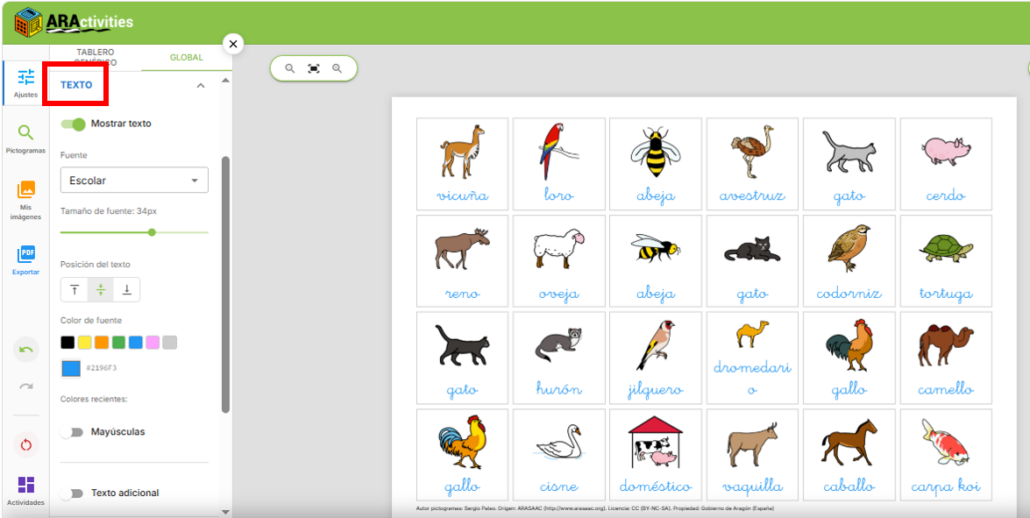
Texto
Al desplegar la pestaña Texto, podremos elegir diferentes opciones para modificar la presentación del texto según nuestras necesidades.
En primer lugar, podremos seleccionar si queremos mostrar el texto o no. Para ello, desplazaremos la pestaña hasta la opción que deseemos para cada actividad.
Además, tendremos la posibilidad de añadir o no texto a una celda concreta de manera individual. Esta opción se explicará más adelante, en el apartado correspondiente.
También podremos seleccionar el tipo de fuente, el tamaño, el color y la posición del texto, así como determinar si queremos que éste se muestre en mayúsculas o minúsculas.
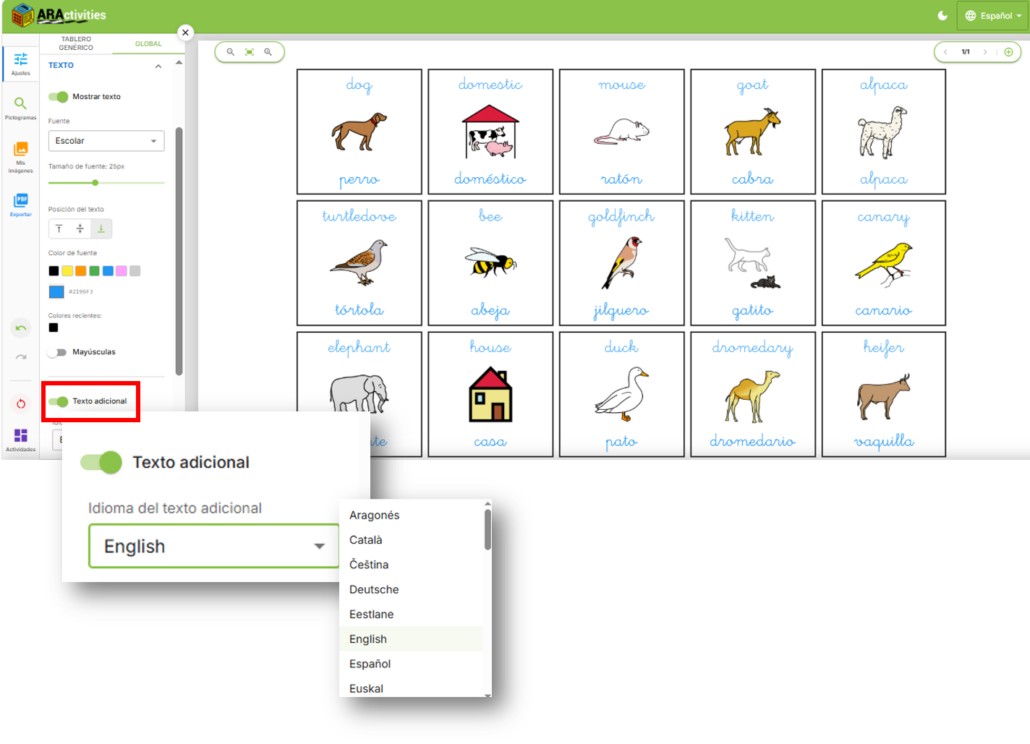
Otra de las posibilidades disponibles es añadir, en cada celda, un texto adicional en uno de los más de 35 idiomas disponibles en nuestra web. Esta opción nos permite crear actividades orientadas a la inmersión lingüística o enseñanza de la segunda lengua.
Estilo
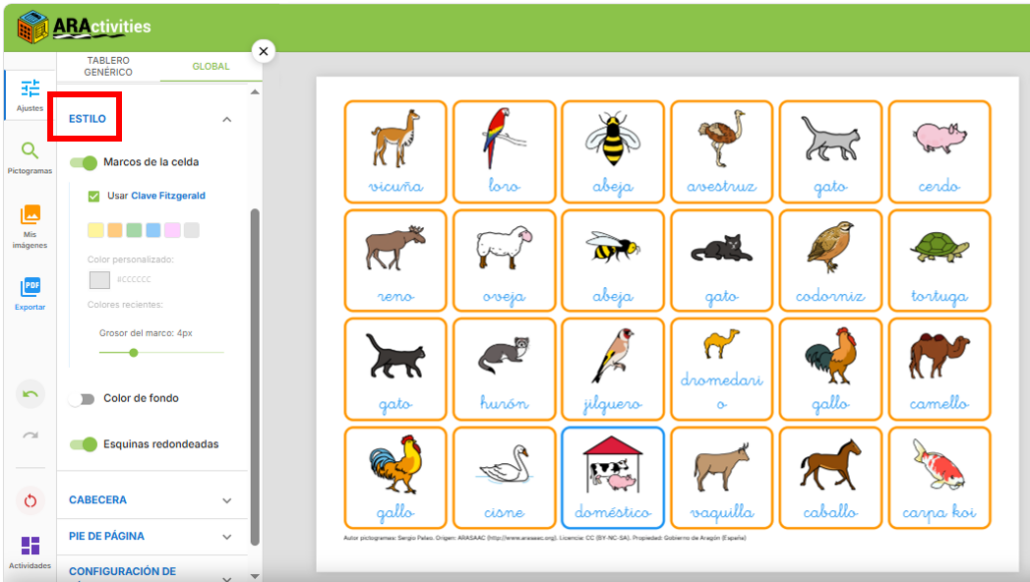
Al desplegar la pestaña Estilo, podremos establecer cómo queremos que se presenten los marcos de las celdas a nivel global. Por defecto, estos aparecen en color gris.
Podremos modificarlos aplicando la Clave Fitzgerald, seleccionando un color personalizado e incluso modificando el grosor de los marcos.
También podremos personalizar las celdas mediante la aplicación de un color de fondo, utilizando la Clave Fitzgerald o seleccionando un color personalizado que se adapte a nuestras necesidades específicas en cada momento.
Por último, dentro de la opción Estilo, podremos personalizar las esquinas de las celdas, haciendo que aparezcan redondeadas o en ángulo.
Cabecera
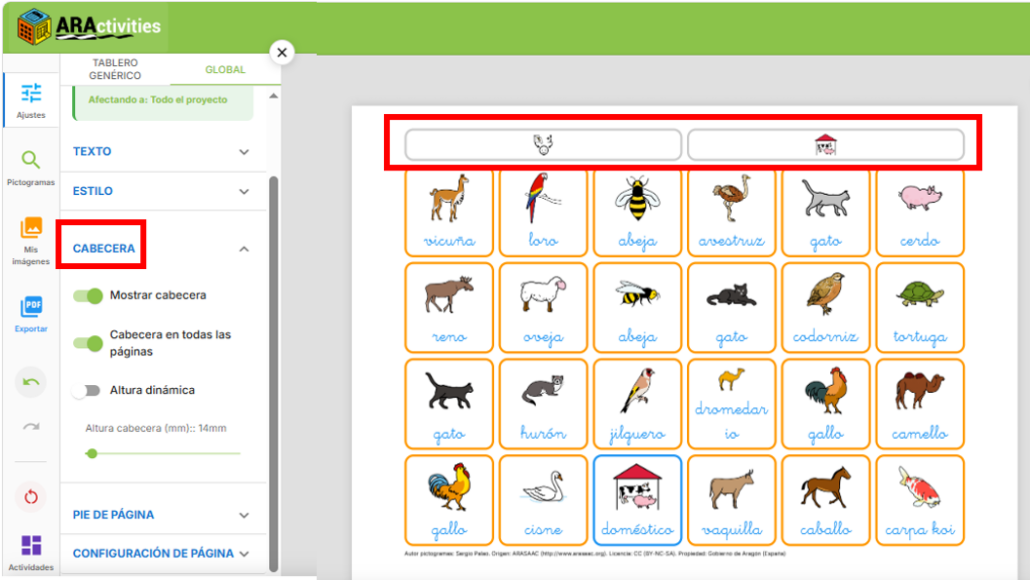
Una vez que hayamos decidido que queremos incluir una cabecera, podremos determinar si deseamos que aparezca en todas las páginas o únicamente en alguna página concreta.
Asimismo, podremos modificar la altura de la cabecera. Para ello, disponemos de una opción dinámica que permite que su altura se ajuste automáticamente en función de la altura del resto de las celdas.
También podemos seleccionar la opción contraria y establecer manualmente la altura de la cabecera, haciendo que ocupe más o menos espacio dentro de la página.
Tanto en la cabecera como en el resto de las celdas que aparecen en las diferentes actividades, podremos ampliar su tamaño seleccionando las flechas azules que aparecen sobre los límites de cada celda cuando pasamos el ratón sobre ellas.
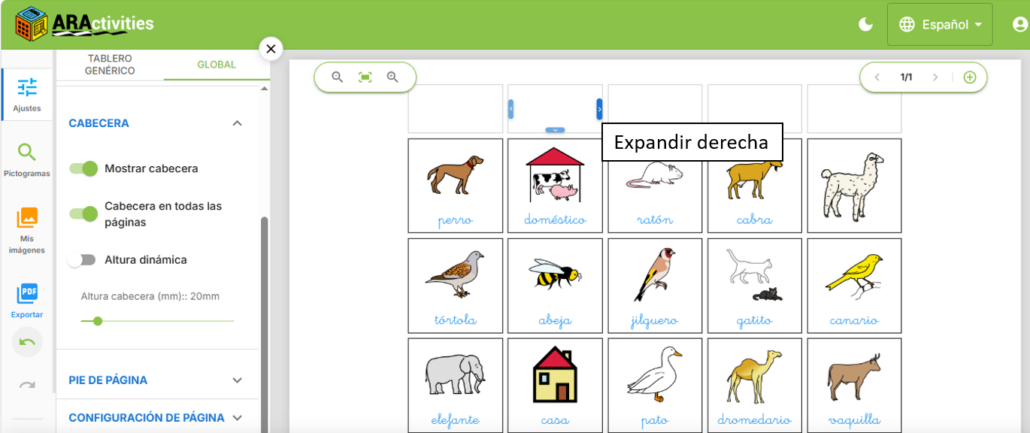
Si queremos revertir esta acción, deberemos seleccionar la flecha roja que aparece sobre la línea de la celda al pasar el ratón sobre ella.
Además, cada una de esas celdas que conforman la cabecera pueden contener un texto o un pictograma según necesitemos en la actividad.
Pie de página
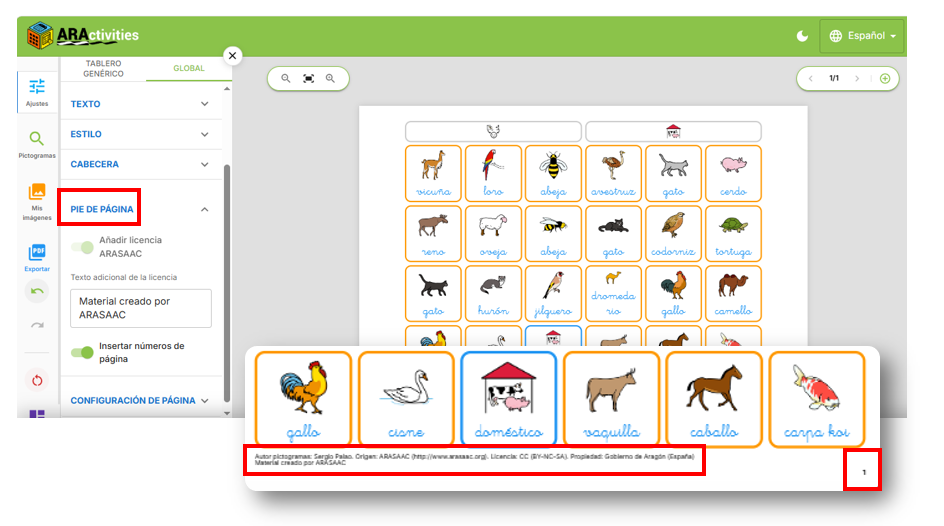
Para nosotros es muy importante respetar la autoría de los materiales que elaboráis. Por ello, hemos habilitado una pestaña en la que, además de aparecer los términos de la licencia de ARASAAC, podéis añadir vuestro nombre o perfil como autores/as del material, así como cualquier texto adicional relacionado con la licencia que consideréis oportuno.
En este apartado también podremos seleccionar si queremos que las páginas estén numeradas o no. En caso de activar esta opción, la numeración aparecerá en la esquina inferior derecha de cada página.
Configuración de la página
Finalmente, dentro de las opciones de edición global de las páginas que componen nuestros materiales, encontramos la Configuración de la página.
Desde este apartado podremos elegir:
- La orientación de la página, seleccionando entre horizontal o vertical.
- El tamaño de página sobre el que vamos a imprimir el material: A4 o A3.